Bases
Présentation et fonctionnementPokémon et Dododex
Se lier d'amitié avec les PokémonPokémon disponibles
Évolution
Dododex
Pokémon chromatiques
Progression de l'aventure
Renforcer Ronflex avec les Pokémon de soutienZones de recherche
Mode expert
Paliers Dododex
Rang de recherche
Liste des Succès
Activités régulières
Mesure du sommeilCartes Cadodo
Cadeau quotidien
Missions hebdomadaires
Changement de zone
Notes de recherches
BaiesIngrédients
Plats
Astuces de sommeil
Social
Groupe de rechercheTransférer ses données
Liste de données
Liste des objetsCompétences Principales et Secondaires
Liste et effets des natures
Stats de Soutien
Niveau et expérience
Énergie et fréquence
Rubans Dodo
Médailles Amitié
Graine Eurêka
Classement des Pokémon par baies, Compétences Principales et ingrédients
Calcul du PS
Dodoforce et fonctionnement
Boutiques
Pass premium
Mode photo
Archives des évènements
Liste des évènementsListe des évènements mensuels
Cadeaux évènementiels
Cadeaux de Rêve
Lots évènementiels
Accessoires
Le Pokémon GO Plus+Les montres connectées
Imagerie et vidéos
Bande annonce du jeuObtenir le jeu
Sur Android (Google Play)Sur iOS (App Store)
Signaler une erreur
Blog de l'ÉquipeServeur Discord (#erreurs-suggestions)
Pokémon Sleep
Les montres connectées
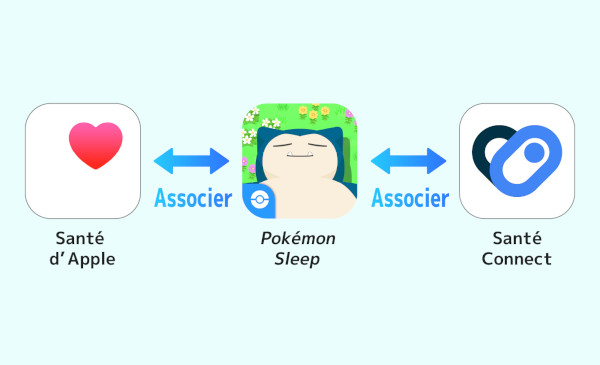
Il est désormais possible d’associer une montre connectée à Pokémon Sleep. Vous pouvez utiliser l'application pour mesurer votre sommeil à partir de données enregistrées depuis certaines montres connectées et ainsi effectuer des recherches sur le sommeil. Des succès sont récupérables en enregistrant des données de sommeil depuis une montre connectée. Pour cela, vous devez relier votre compte Pokémon Sleep à Santé d’Apple si vous êtes sur iOS ou Santé Connect si vous êtes sur Android. La page vous explique comment associer Pokémon Sleep à chaque type d’appareil et comment synchroniser la mesure de votre sommeil et vos données de sommeil.
Sommaire
Appareil iOS : Associer une Apple WatchRelier à Santé d’Apple
Autoriser l’accès à Santé d’Apple
Mesurer le sommeil
Enregistrer les données de sommeil
Les données sont introuvables
Dissocier
Appareil Android : Associer une Galaxy Watch, une Fitbit ou une Google Pixel Watch
Relier à Santé Connect
Autoriser l’accès à Santé Connect
Mesurer le sommeil
Enregistrer les données de sommeil
Les données sont introuvables
Dissocier
Appareil iOS : Associer une Apple Watch
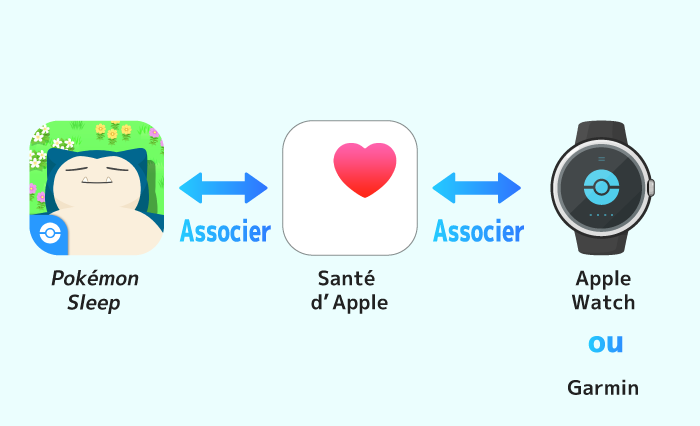
Dans la gamme Apple Watch, les seuls appareils incompatibles sont Apple Watch (1re génération), Apple Watch Series 1, Apple Watch Series 2 (tous modèles confondus), Apple Watch Series 3 (tous modèles confondus).
La gamme Garmin est compatible sur de nombreux modèles :
Smartwatchs Garmin compatibles
• Approach S50
• Approach S62
• Approach S70
• D2 Charlie
• Descent G1 | Descent G1 Dual Power | Descent G1 Dual Power Ocean Edition
• Descent G2
• Descent Mk1
• Descent Mk2 | Descent Mk2S | Descent Mk2i
• Descent Mk3 | Descent Mk3i
• Enduro | Enduro 2 | Enduro 3
• epix (Gen 2) | epix (Gen 2) Sapphire | epix (Gen 2) Porsche Edition
• epix Pro (Gen 2) | epix Pro (Gen 2) Sapphire
• fēnix 5S | fēnix 5 | fēnix 5X
• fēnix 5S Plus | fēnix 5 Plus | fēnix 5X Plus
• fēnix 6 | fēnix 6 Dual Power | fēnix 6 Pro Sapphire | fēnix 6 Pro Dual Power
• fēnix 6S | fēnix 6S Dual Power | fēnix 6S Pro Sapphire | fēnix 6S Pro Dual Power
• fēnix 6X Pro Sapphire | fēnix 6X Pro Dual Power
• fēnix 7 | fēnix 7 Dual Power | fēnix 7 Sapphire Dual Power
• fēnix 7S | fēnix 7S Dual Power | fēnix 7S Sapphire Dual Power
• fēnix 7X Dual Power | fēnix 7X Sapphire Dual Power
• fēnix 7 Pro Dual Power | fēnix 7 Pro Sapphire Dual Power
• fēnix 7S Pro Dual Power | fēnix 7S Pro Sapphire Dual Power
• fēnix 7X Pro Dual Power | fēnix 7X Pro Sapphire Dual Power
• fēnix 8 AMOLED | fēnix 8 Dual Power
• fēnix E
• ForeAthlete 35J
• ForeAthlete 45 | ForeAthlete 45S
• ForeAthlete 55
• Forerunner 165 | Forerunner 165 Music
• ForeAthlete 245 | ForeAthlete 245 Music
• Forerunner 255 | Forerunner 255S | Forerunner 255 Music | Forerunner 255S Music
• Forerunner 265 | Forerunner 265S
• Forerunner 570
• ForeAthlete 645 | ForeAthlete 645 Music
• ForeAthlete 745
• ForeAthlete 935
• ForeAthlete 945
• Forerunner 955 | Forerunner 955 Dual Power
• Forerunner 965
• Forerunner 970
• Garmin Swim 2
• Instinct | Instinct Tactical | Instinct Esports Edition
• Instinct Dual Power | Instinct Dual Power Camo Edition | Instinct Dual Power Surf | Instinct Dual Power Tactical
• Instinct 2 | Instinct 2 Camo Edition | Instinct 2 Surf
• Instinct 2 Dual Power | Instinct 2 Dual Power Tactical | Instinct 2 Dual Power Surf
• Instinct 2S | Instinct 2S Camo Edition | Instinct 2S Surf
• Instinct 2S Dual Power | Instinct 2S Dual Power Surf
• Instinct 2X Dual Power | Instinct 2X Dual Power Tactical
• Instinct 3 AMOLED | Instinct 3 Dual Power
• Instinct Crossover | Instinct Crossover Dual Power | Instinct Crossover Dual Power Tactical
• Instinct E
• Legacy Hero – Captain Marvel | First Avenger
• Legacy Saga – Darth Vader | Rey
• Lily Classic | Lily Sport
• Lily 2 | Lily 2 Classic
• Lily 2 Active
• MARQ Adventurer | MARQ Athlete | MARQ Aviator | MARQ Captain | MARQ Commander | MARQ Driver | MARQ Golfer
• MARQ Adventurer (Gen 2) | MARQ Athlete (Gen 2) | MARQ Aviator (Gen 2) | MARQ Captain (Gen 2) | MARQ Golfer (Gen 2)
• MARQ Adventurer (Gen 2) Damascus Steel Edition | MARQ Athlete (Gen 2) Carbon Edition | MARQ Commander (Gen 2) Carbon Edition | MARQ Golfer (Gen 2) Carbon Edition
• quatix 5 | quatix 5 Sapphire
• quatix 6 | quatix 6 Titanium | quatix 6X Dual Power
• quatix 7 | quatix 7 Sapphire
• quatix 7 Pro
• tactix 7 AMOLED | tactix 7 Pro
• tactix 8 AMOLED | tactix 8 Dual Power
• Venu
• Venu 2 | Venu 2S
• Venu 2 Plus
• Venu 3 | Venu 3S
• Venu Sq | Venu Sq Music
• Venu Sq 2 | Venu Sq 2 Music
• Venu X1
• vívoactive 3 | vívoactive 3 Music
• vívoactive 4 | vívoactive 4S
• vívoactive 5
• vívoactive 6
• vívomove HR
• vívomove 3 | vívomove 3S
• vívomove Luxe | vívomove Sport
• vívomove Style | vívomove Trend
• vívosmart 3
• vívosmart 4
• vívosmart 5
• vívosport
La liste ci-dessus n’inclut pas tous les appareils sortis. Pour consulter la liste mise à jour des appareils compatibles, veuillez visiter le site officiel de Pokémon Sleep.
• Approach S62
• Approach S70
• D2 Charlie
• Descent G1 | Descent G1 Dual Power | Descent G1 Dual Power Ocean Edition
• Descent G2
• Descent Mk1
• Descent Mk2 | Descent Mk2S | Descent Mk2i
• Descent Mk3 | Descent Mk3i
• Enduro | Enduro 2 | Enduro 3
• epix (Gen 2) | epix (Gen 2) Sapphire | epix (Gen 2) Porsche Edition
• epix Pro (Gen 2) | epix Pro (Gen 2) Sapphire
• fēnix 5S | fēnix 5 | fēnix 5X
• fēnix 5S Plus | fēnix 5 Plus | fēnix 5X Plus
• fēnix 6 | fēnix 6 Dual Power | fēnix 6 Pro Sapphire | fēnix 6 Pro Dual Power
• fēnix 6S | fēnix 6S Dual Power | fēnix 6S Pro Sapphire | fēnix 6S Pro Dual Power
• fēnix 6X Pro Sapphire | fēnix 6X Pro Dual Power
• fēnix 7 | fēnix 7 Dual Power | fēnix 7 Sapphire Dual Power
• fēnix 7S | fēnix 7S Dual Power | fēnix 7S Sapphire Dual Power
• fēnix 7X Dual Power | fēnix 7X Sapphire Dual Power
• fēnix 7 Pro Dual Power | fēnix 7 Pro Sapphire Dual Power
• fēnix 7S Pro Dual Power | fēnix 7S Pro Sapphire Dual Power
• fēnix 7X Pro Dual Power | fēnix 7X Pro Sapphire Dual Power
• fēnix 8 AMOLED | fēnix 8 Dual Power
• fēnix E
• ForeAthlete 35J
• ForeAthlete 45 | ForeAthlete 45S
• ForeAthlete 55
• Forerunner 165 | Forerunner 165 Music
• ForeAthlete 245 | ForeAthlete 245 Music
• Forerunner 255 | Forerunner 255S | Forerunner 255 Music | Forerunner 255S Music
• Forerunner 265 | Forerunner 265S
• Forerunner 570
• ForeAthlete 645 | ForeAthlete 645 Music
• ForeAthlete 745
• ForeAthlete 935
• ForeAthlete 945
• Forerunner 955 | Forerunner 955 Dual Power
• Forerunner 965
• Forerunner 970
• Garmin Swim 2
• Instinct | Instinct Tactical | Instinct Esports Edition
• Instinct Dual Power | Instinct Dual Power Camo Edition | Instinct Dual Power Surf | Instinct Dual Power Tactical
• Instinct 2 | Instinct 2 Camo Edition | Instinct 2 Surf
• Instinct 2 Dual Power | Instinct 2 Dual Power Tactical | Instinct 2 Dual Power Surf
• Instinct 2S | Instinct 2S Camo Edition | Instinct 2S Surf
• Instinct 2S Dual Power | Instinct 2S Dual Power Surf
• Instinct 2X Dual Power | Instinct 2X Dual Power Tactical
• Instinct 3 AMOLED | Instinct 3 Dual Power
• Instinct Crossover | Instinct Crossover Dual Power | Instinct Crossover Dual Power Tactical
• Instinct E
• Legacy Hero – Captain Marvel | First Avenger
• Legacy Saga – Darth Vader | Rey
• Lily Classic | Lily Sport
• Lily 2 | Lily 2 Classic
• Lily 2 Active
• MARQ Adventurer | MARQ Athlete | MARQ Aviator | MARQ Captain | MARQ Commander | MARQ Driver | MARQ Golfer
• MARQ Adventurer (Gen 2) | MARQ Athlete (Gen 2) | MARQ Aviator (Gen 2) | MARQ Captain (Gen 2) | MARQ Golfer (Gen 2)
• MARQ Adventurer (Gen 2) Damascus Steel Edition | MARQ Athlete (Gen 2) Carbon Edition | MARQ Commander (Gen 2) Carbon Edition | MARQ Golfer (Gen 2) Carbon Edition
• quatix 5 | quatix 5 Sapphire
• quatix 6 | quatix 6 Titanium | quatix 6X Dual Power
• quatix 7 | quatix 7 Sapphire
• quatix 7 Pro
• tactix 7 AMOLED | tactix 7 Pro
• tactix 8 AMOLED | tactix 8 Dual Power
• Venu
• Venu 2 | Venu 2S
• Venu 2 Plus
• Venu 3 | Venu 3S
• Venu Sq | Venu Sq Music
• Venu Sq 2 | Venu Sq 2 Music
• Venu X1
• vívoactive 3 | vívoactive 3 Music
• vívoactive 4 | vívoactive 4S
• vívoactive 5
• vívoactive 6
• vívomove HR
• vívomove 3 | vívomove 3S
• vívomove Luxe | vívomove Sport
• vívomove Style | vívomove Trend
• vívosmart 3
• vívosmart 4
• vívosmart 5
• vívosport
La liste ci-dessus n’inclut pas tous les appareils sortis. Pour consulter la liste mise à jour des appareils compatibles, veuillez visiter le site officiel de Pokémon Sleep.
Relier à Santé d’Apple
Vous n'avez pas terminé le tutoriel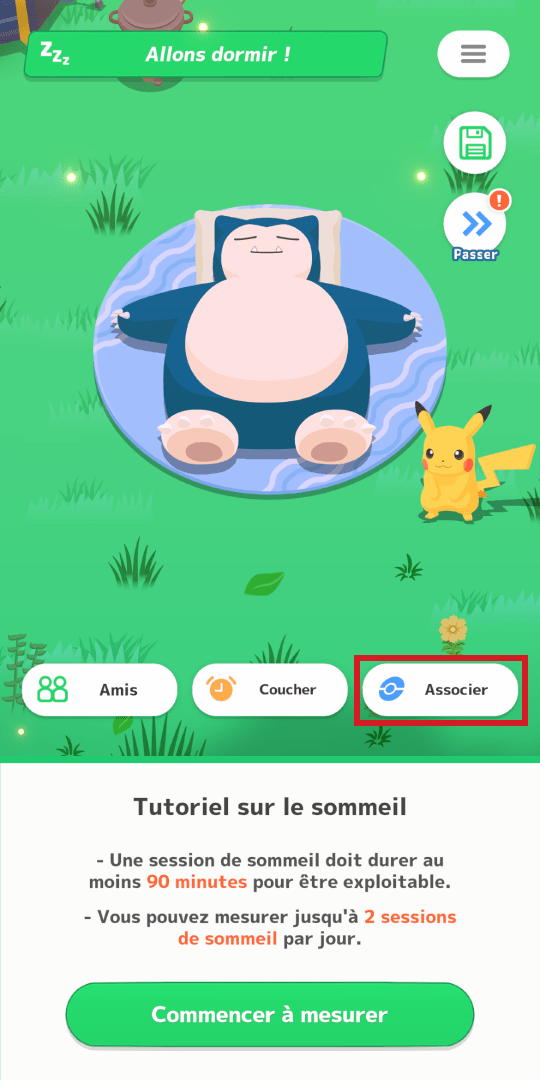
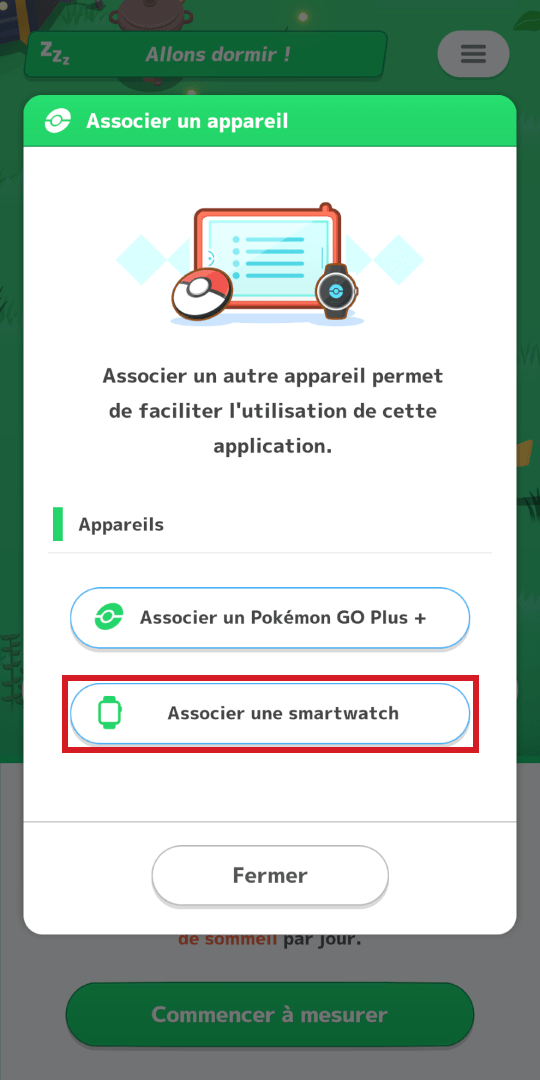
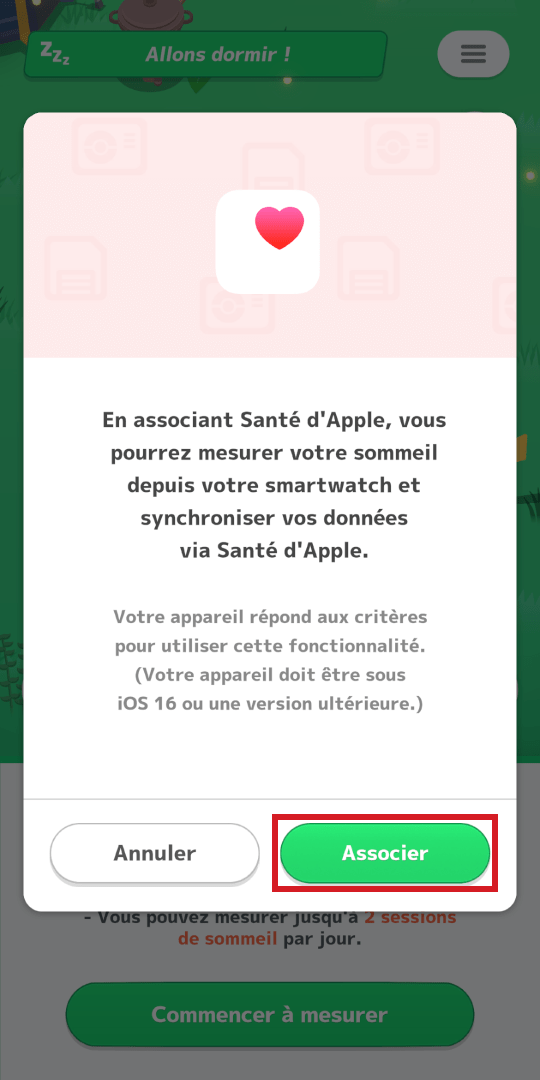
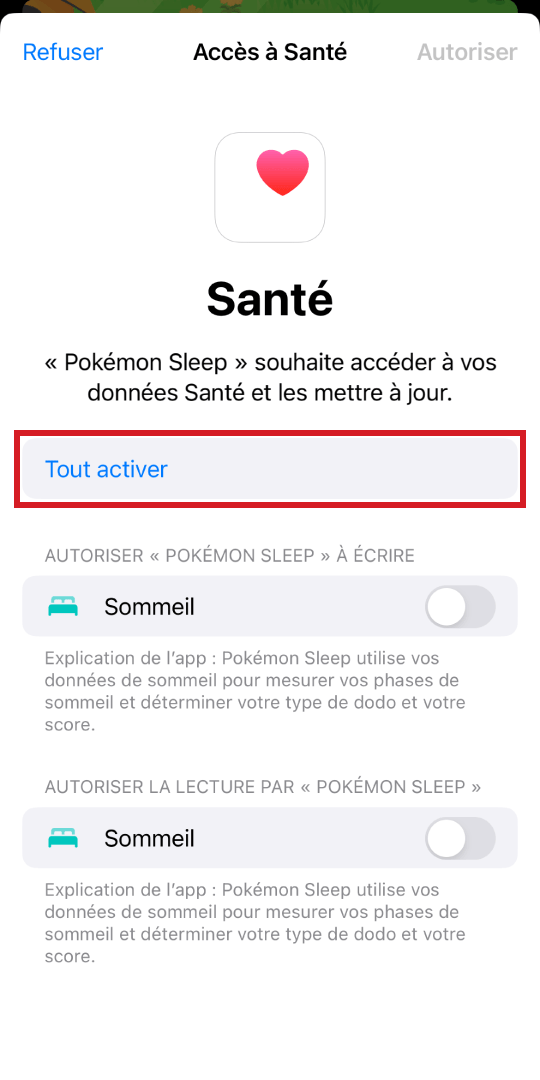
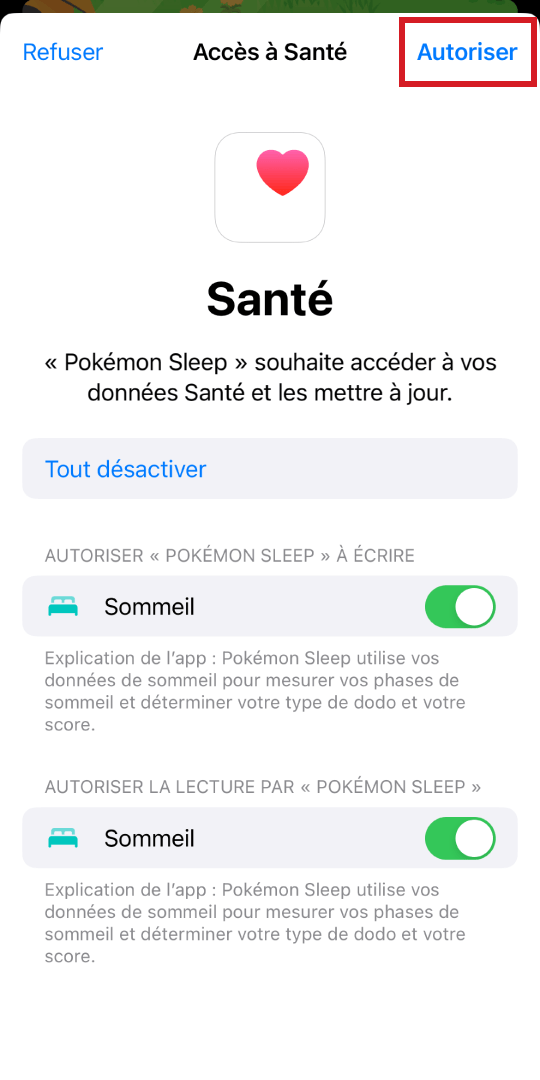
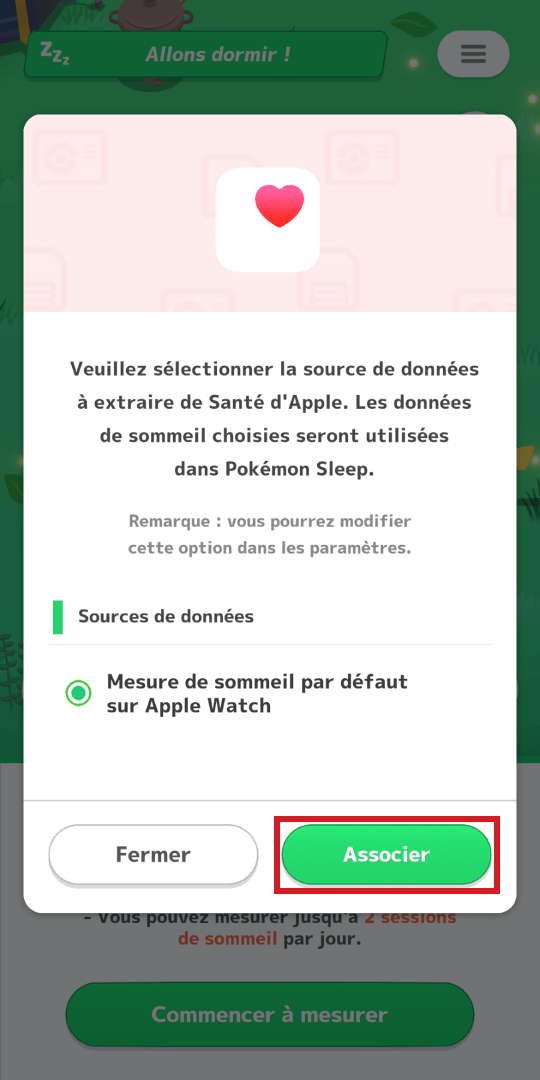
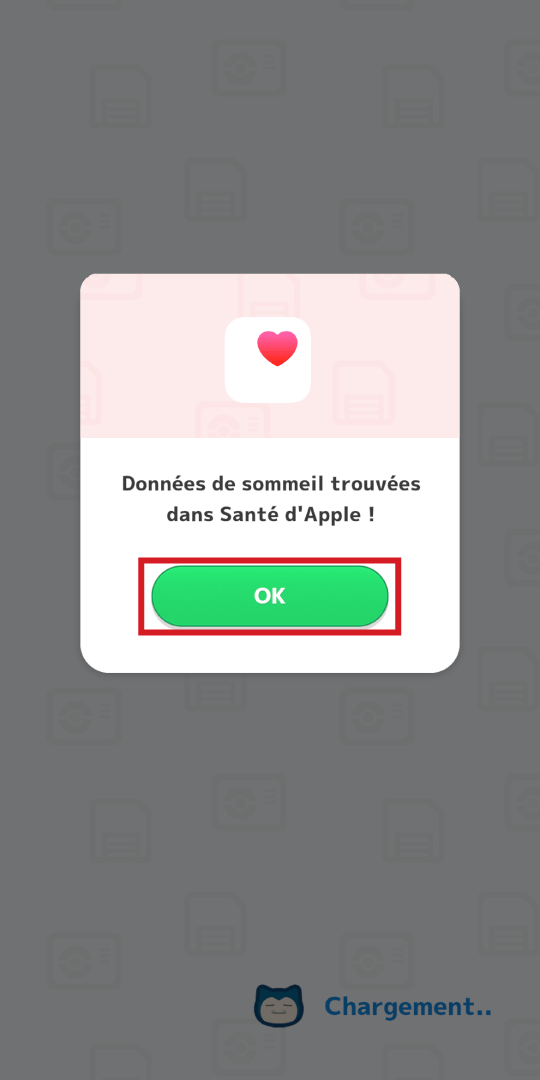
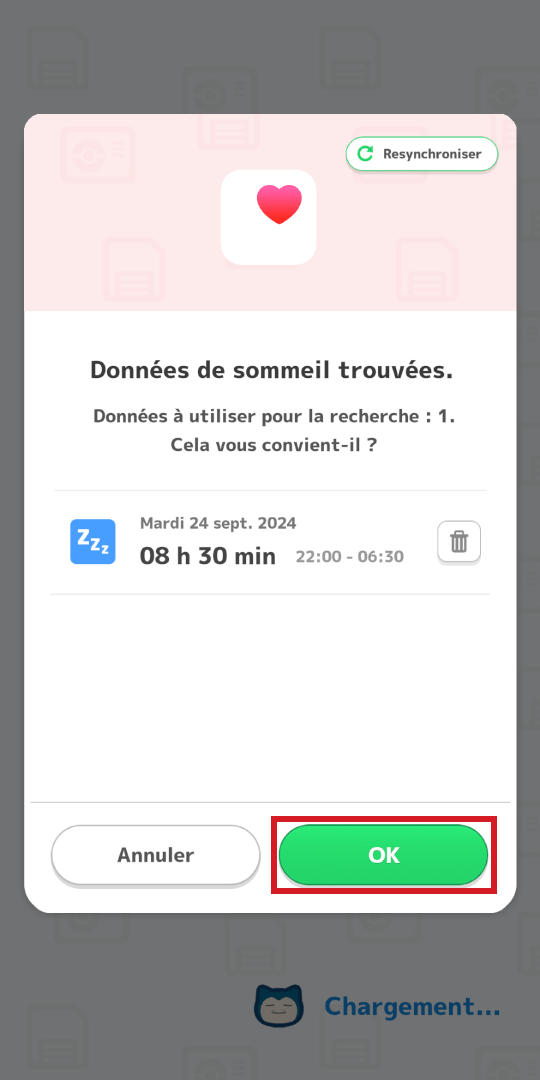
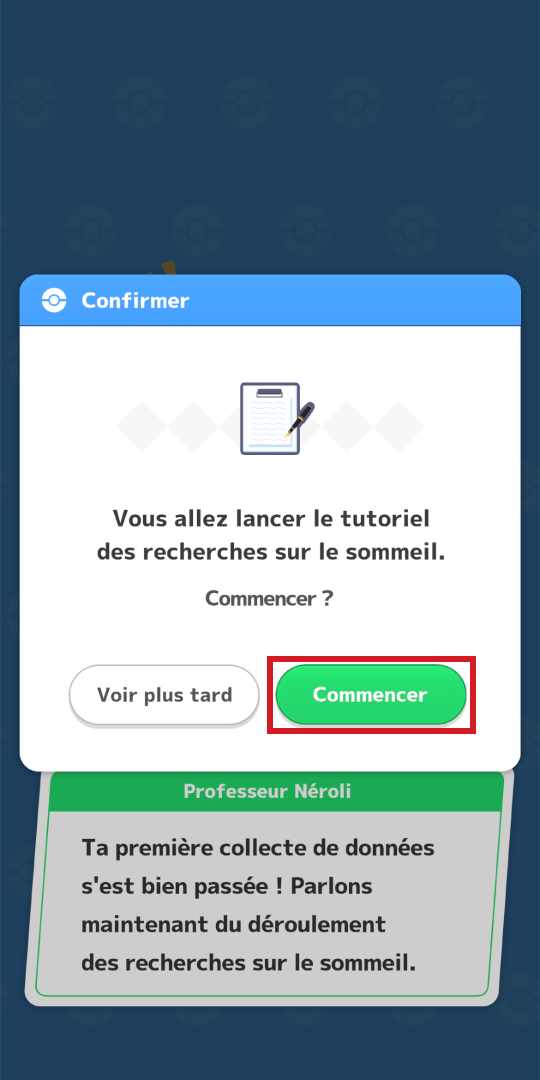
• Appuyez sur « Associer ».
• Appuyer sur « Associer une smartwatch ».
• Appuyez sur « Associer ».
• Appuyez sur « Tout activer ».
• Appuyez sur « Autoriser ». Pour plus d’informations, voir « Autoriser l’accès à Santé d’Apple ».
• Appuyez sur « Associer ».
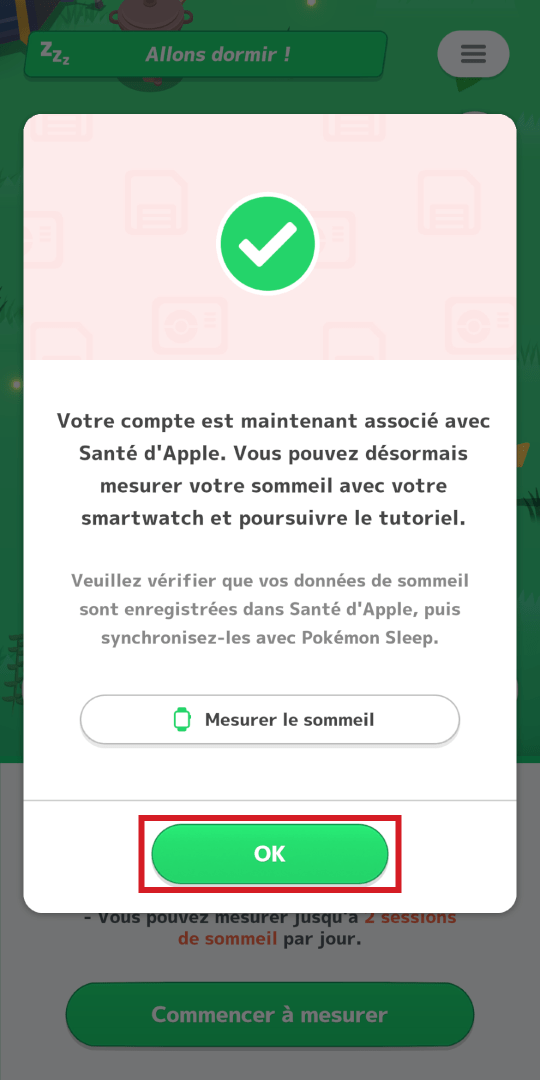
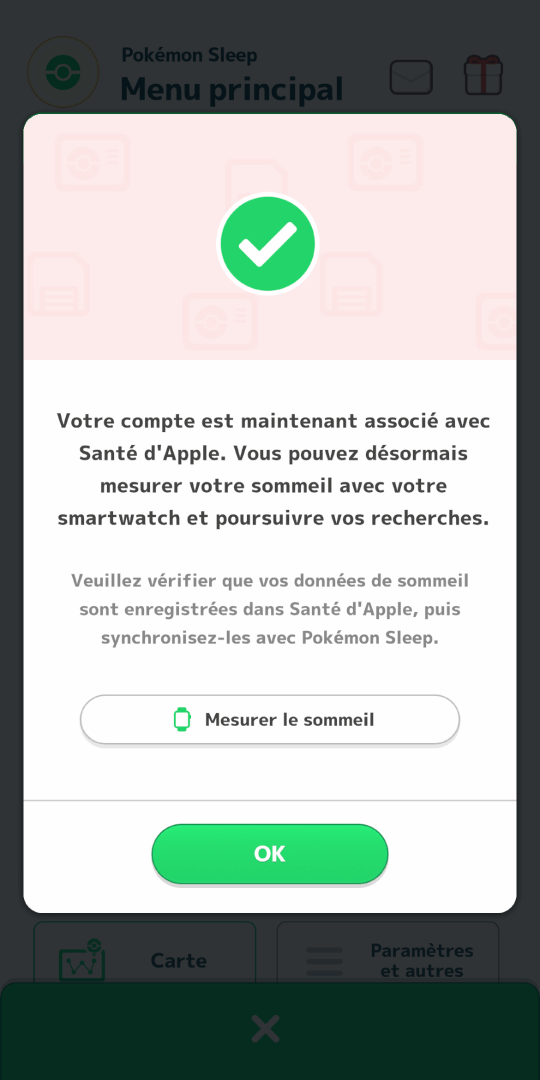
• Si l’écran ci-dessus s’affiche, l’association est réussie. Appuyez sur « OK ».
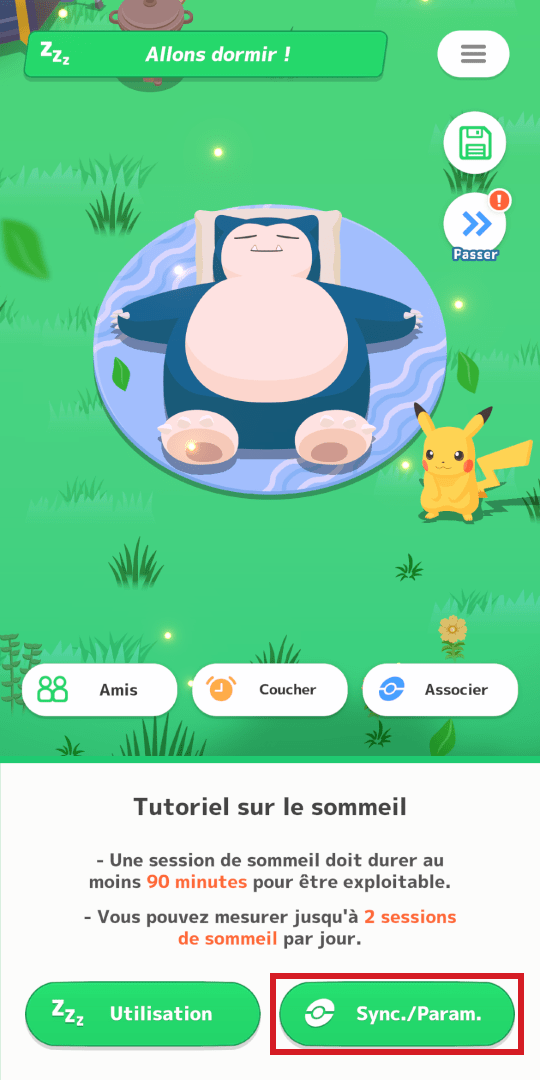
• Après la mesure du sommeil, appuyez sur « Sync./Param. ».
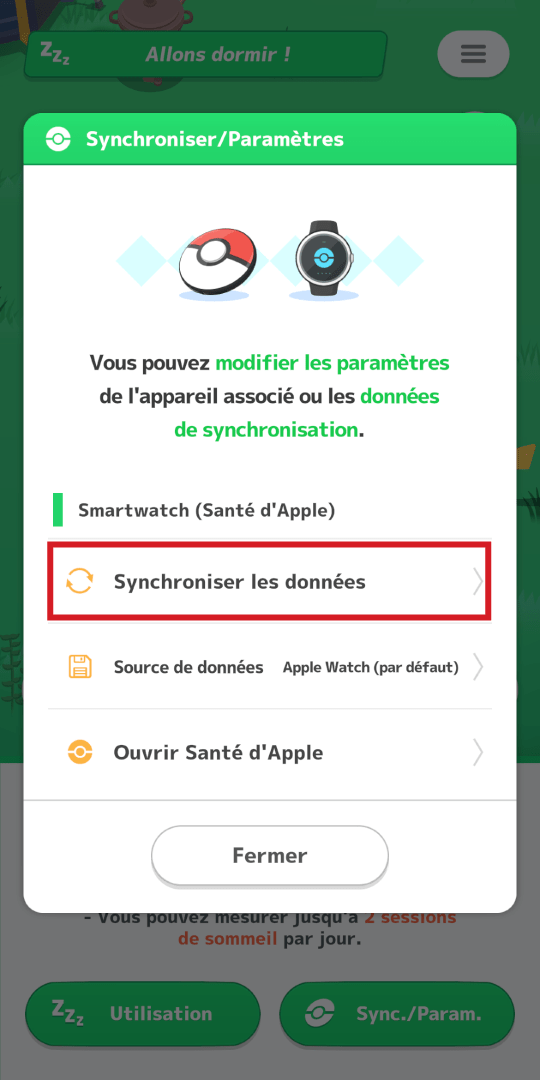
• Appuyez sur « Synchroniser les données ».
• Appuyez sur « OK ».
• Supprimez les données de sommeil que vous ne souhaitez pas utiliser à des fins de recherche sur le sommeil, puis appuyez sur « OK ».
• Appuyez sur « Commencer » pour lancer la recherche sur le sommeil.
• Appuyer sur « Associer une smartwatch ».
• Appuyez sur « Associer ».
• Appuyez sur « Tout activer ».
• Appuyez sur « Autoriser ». Pour plus d’informations, voir « Autoriser l’accès à Santé d’Apple ».
• Appuyez sur « Associer ».
• Si l’écran ci-dessus s’affiche, l’association est réussie. Appuyez sur « OK ».
• Après la mesure du sommeil, appuyez sur « Sync./Param. ».
• Appuyez sur « Synchroniser les données ».
• Appuyez sur « OK ».
• Supprimez les données de sommeil que vous ne souhaitez pas utiliser à des fins de recherche sur le sommeil, puis appuyez sur « OK ».
• Appuyez sur « Commencer » pour lancer la recherche sur le sommeil.
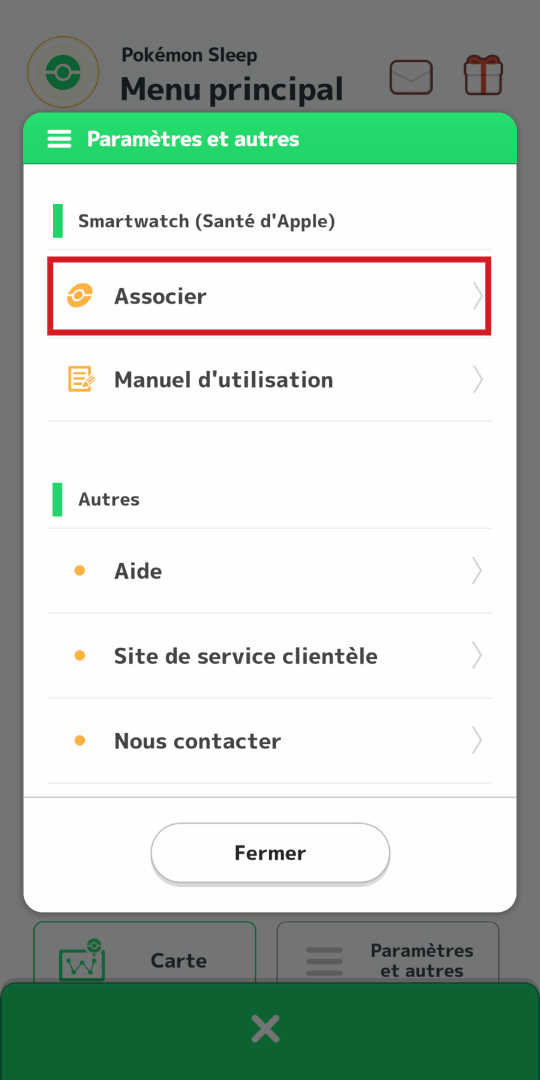
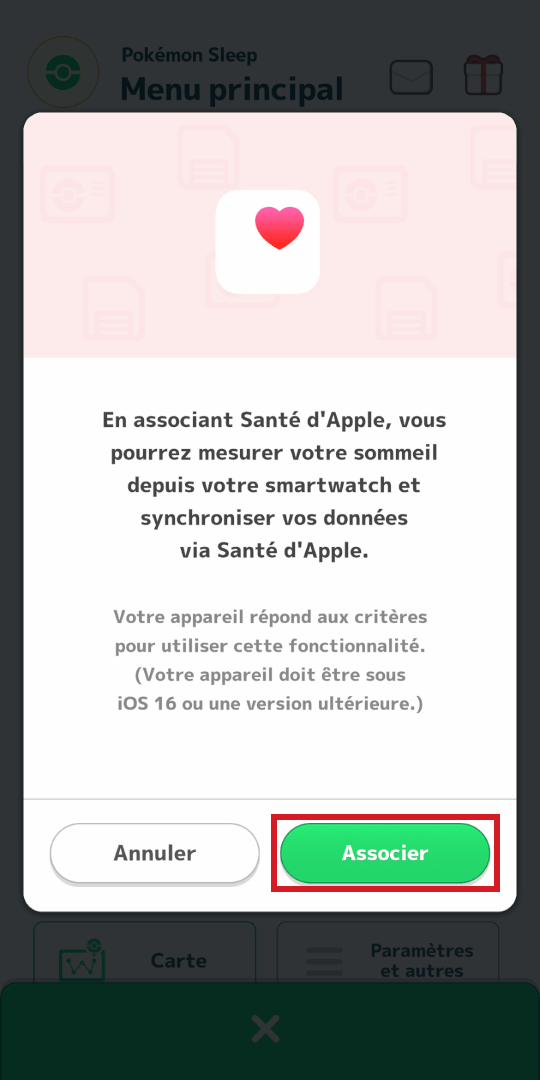
• Dans « Menu principal » puis « Paramètres et autres », sélectionnez « Associer ».
• Appuyez sur « Associer ».
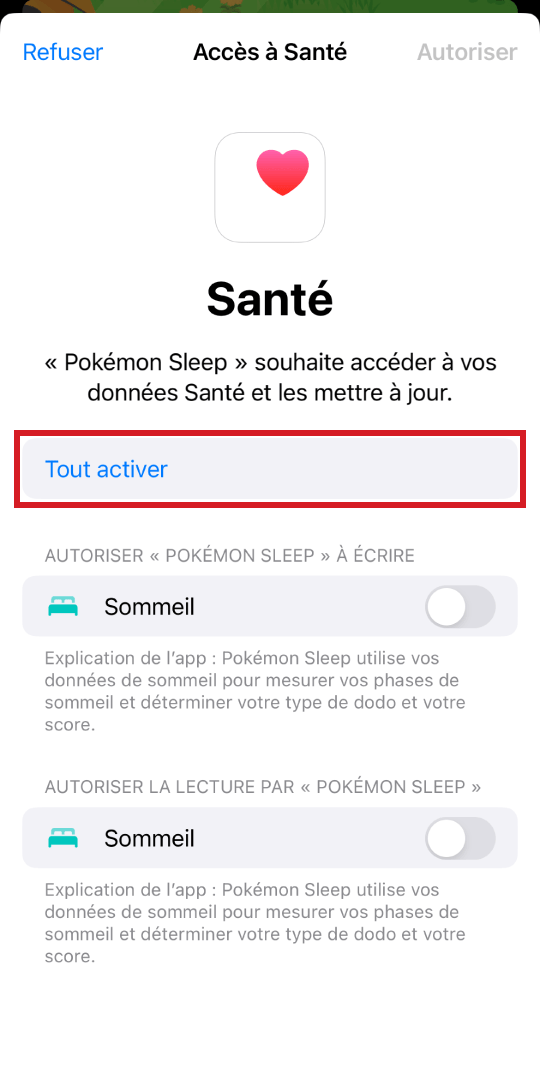
• Appuyez sur « Tout activer ».
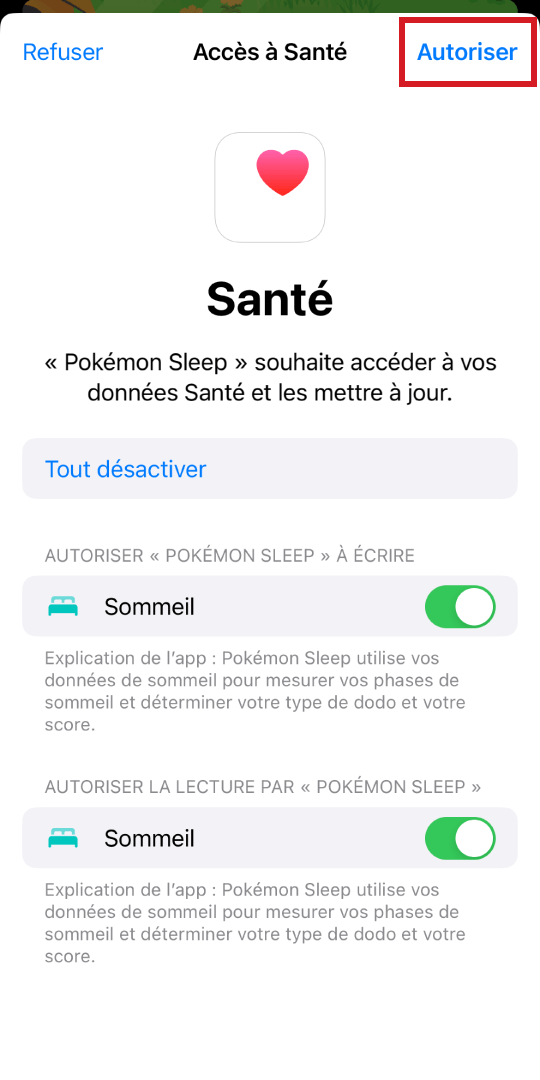
• Appuyez sur « Autoriser ». Pour plus d’informations, voir « Autoriser l’accès à Santé d’Apple ».
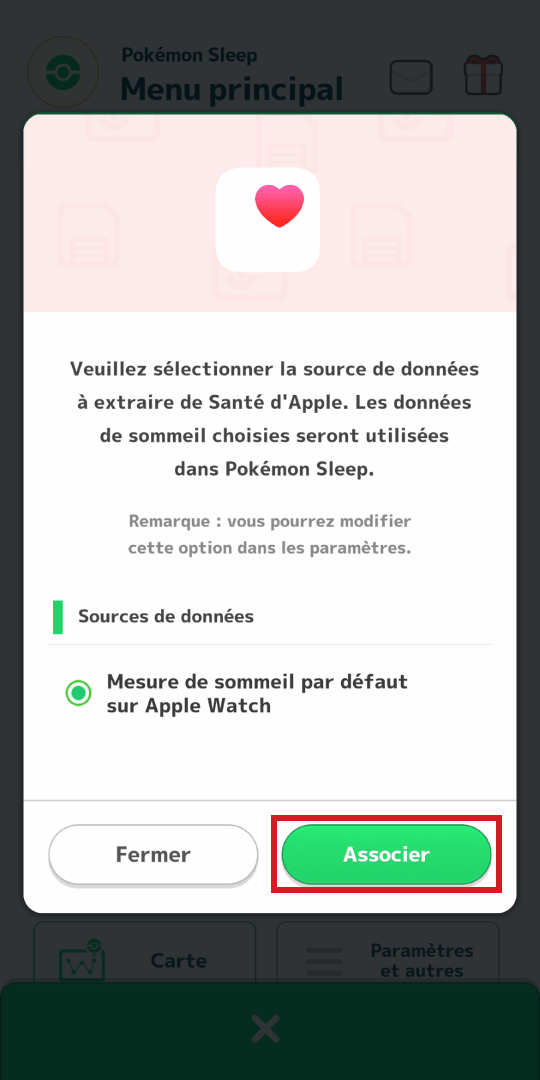
• Appuyez sur « Associer ».
• Si le dernier écran s’affiche, l’association est réussie.
Autoriser l’accès à Santé d’Apple
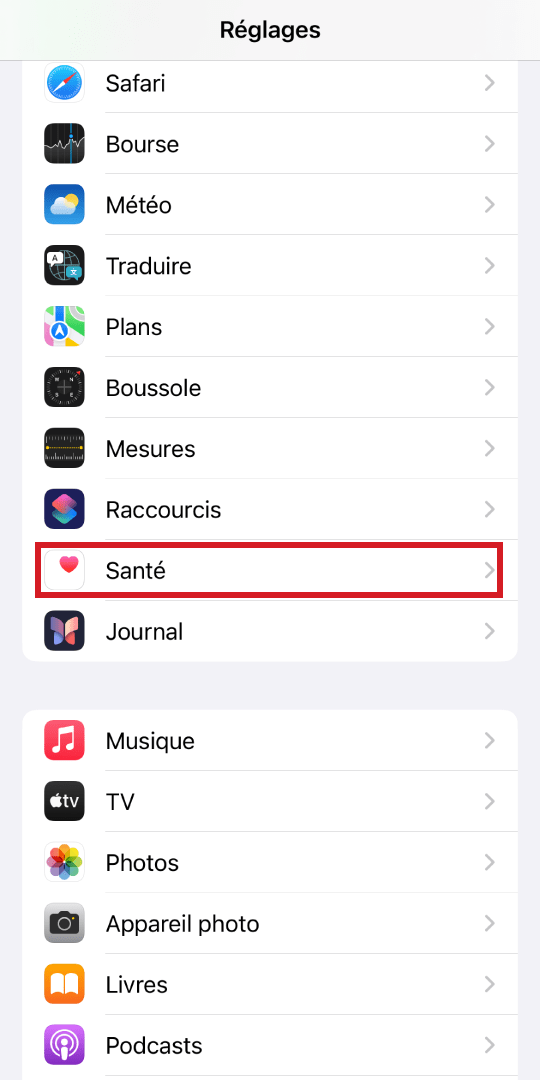
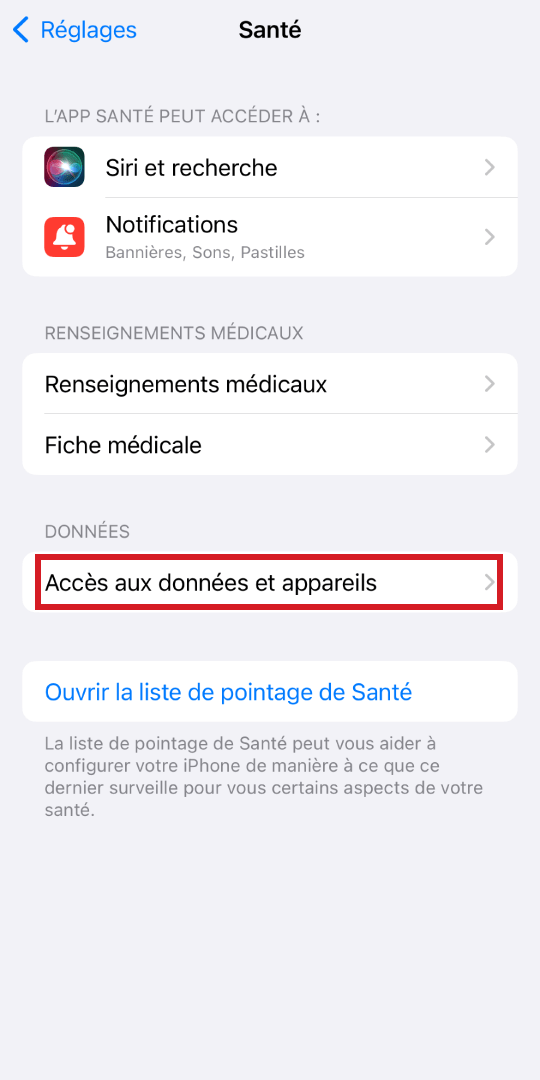
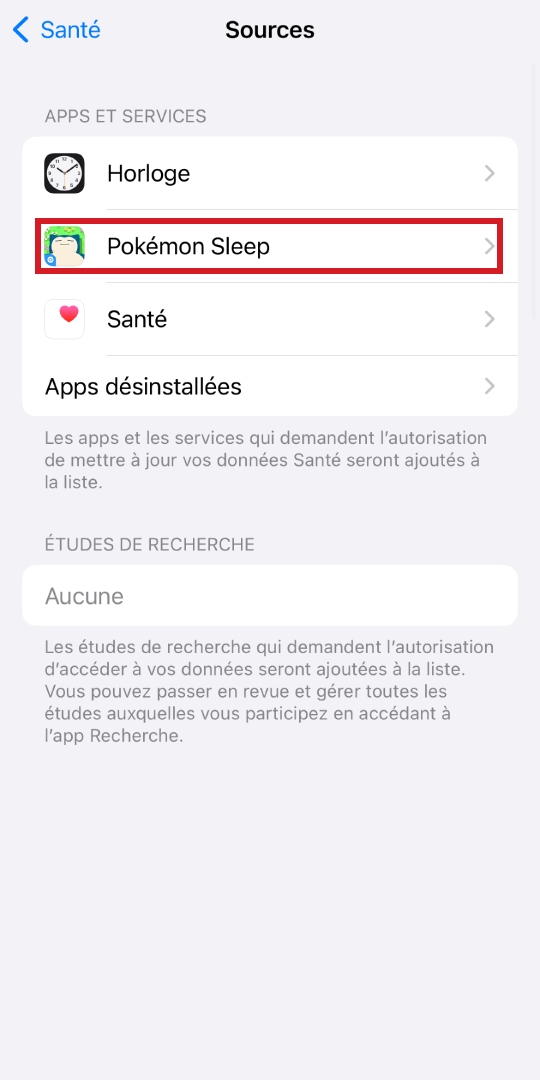
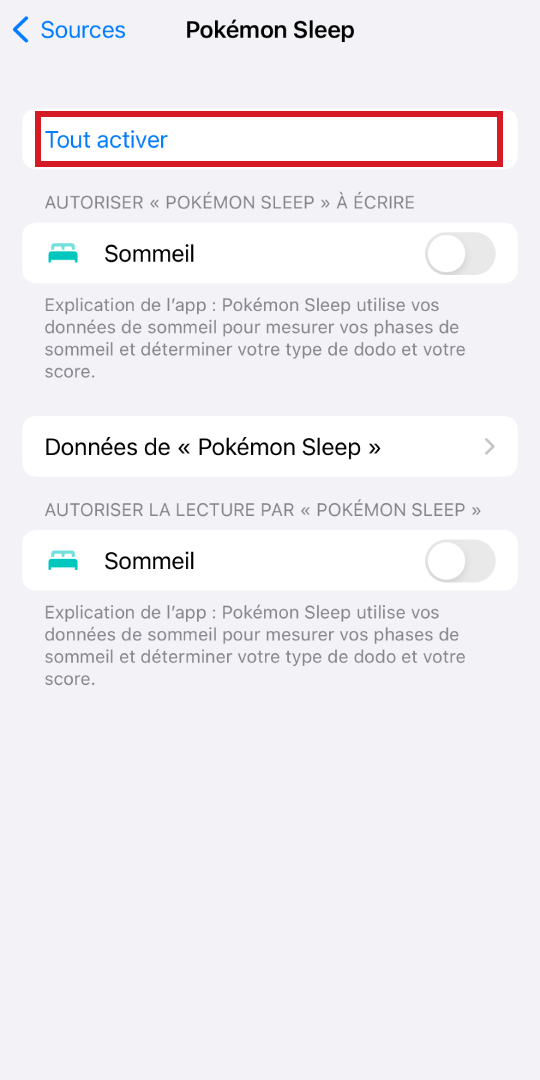
• Dans les réglages de votre iPhone ou iPad, sélectionnez « Santé ».
• Appuyez sur « Accès aux données et appareils ».
• Sélectionnez Pokémon Sleep.
• Appuyez sur « Tout activer ».
Mesurer le sommeil
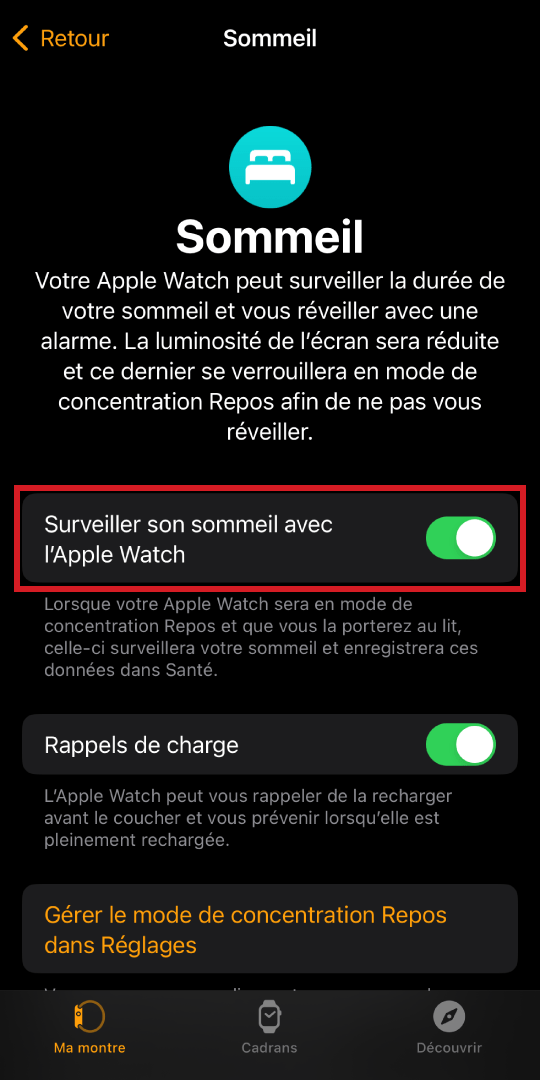
• Configurez votre profil Santé Apple. Cliquez sur cette page pour savoir comment configurer votre profil Santé.
• Configurez l’application Sommeil sur votre Apple Watch. Cliquez sur cette page pour savoir comment configurer l’application Sommeil. Si vous n’avez pas encore jumelé votre Apple Watch avec votre iPhone, veuillez cliquer sur cette page pour savoir comment faire.
• Ouvrez l'application Watch, appuyez sur l'onglet « Ma montre », appuyez sur « Sommeil », puis activez l'option « Surveiller son sommeil avec l'Apple Watch ».
• Votre Apple Watch détectera automatiquement votre sommeil si vous la portez en dormant. Pour plus d’informations, cliquez sur cette page.
Enregistrer les données de sommeil
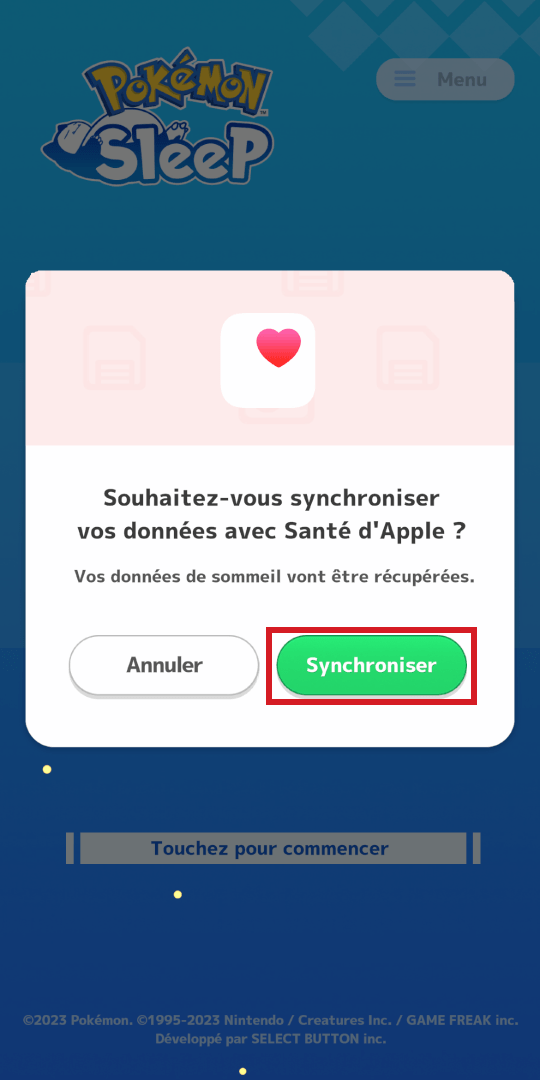
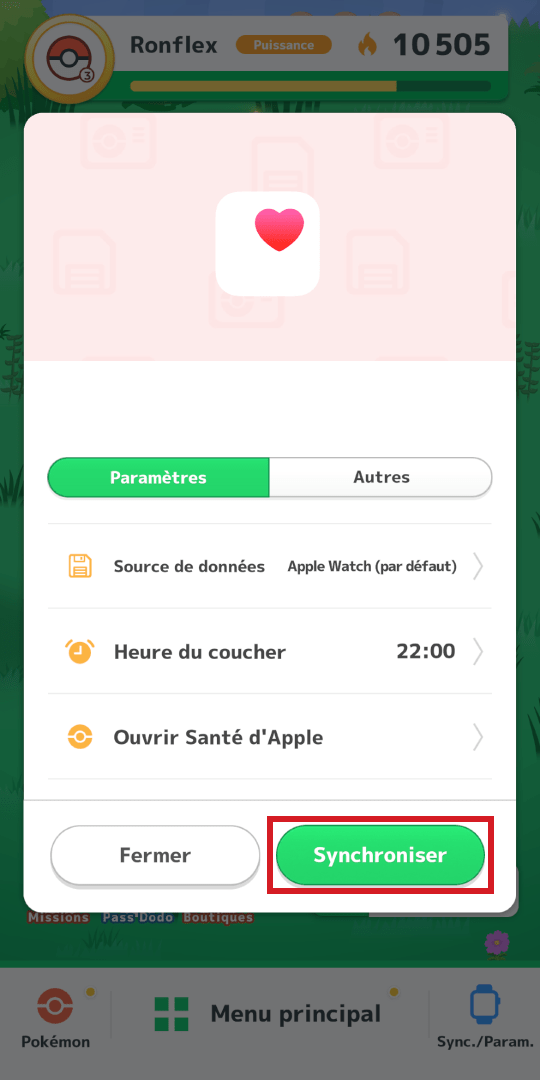
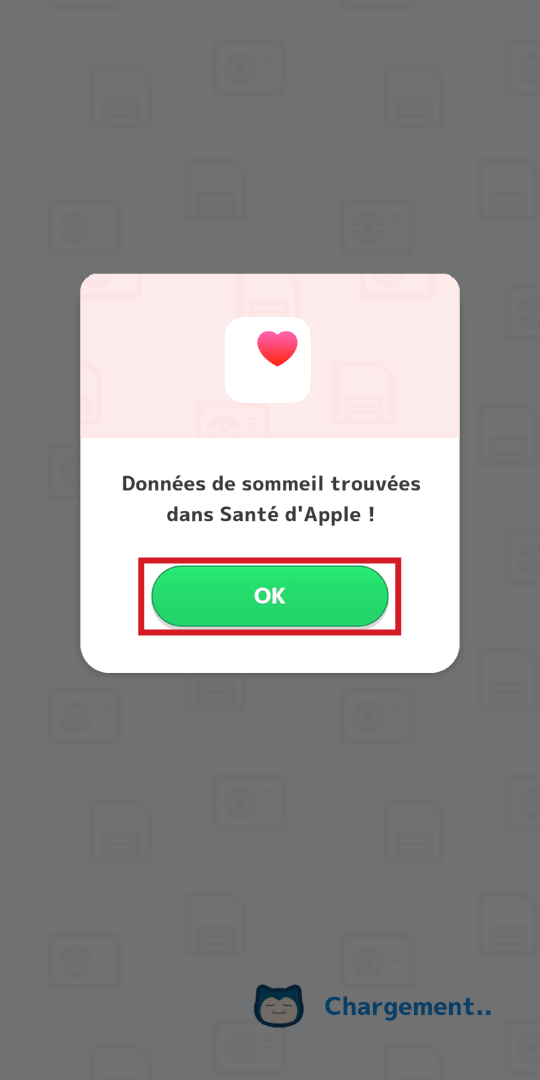
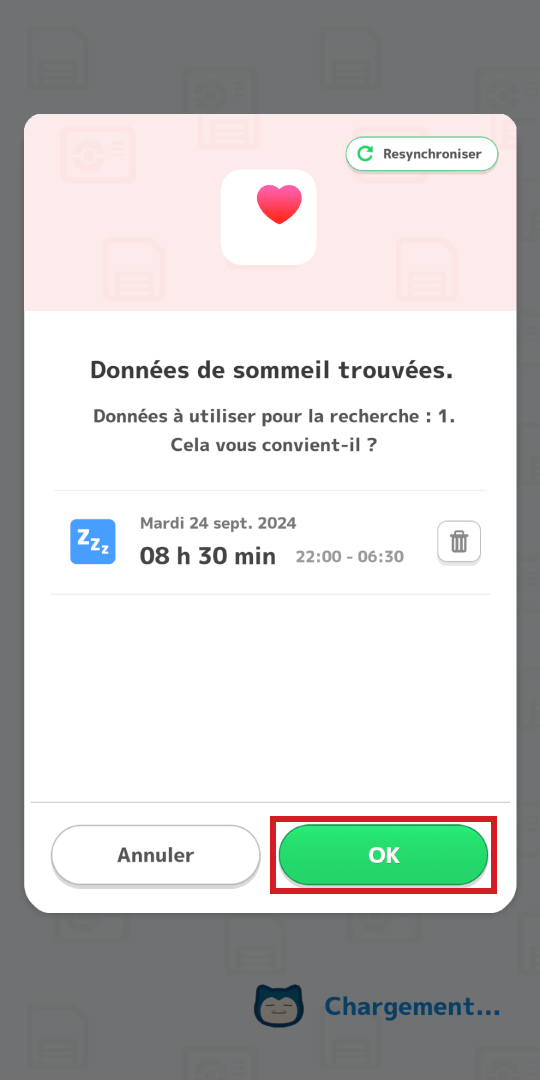
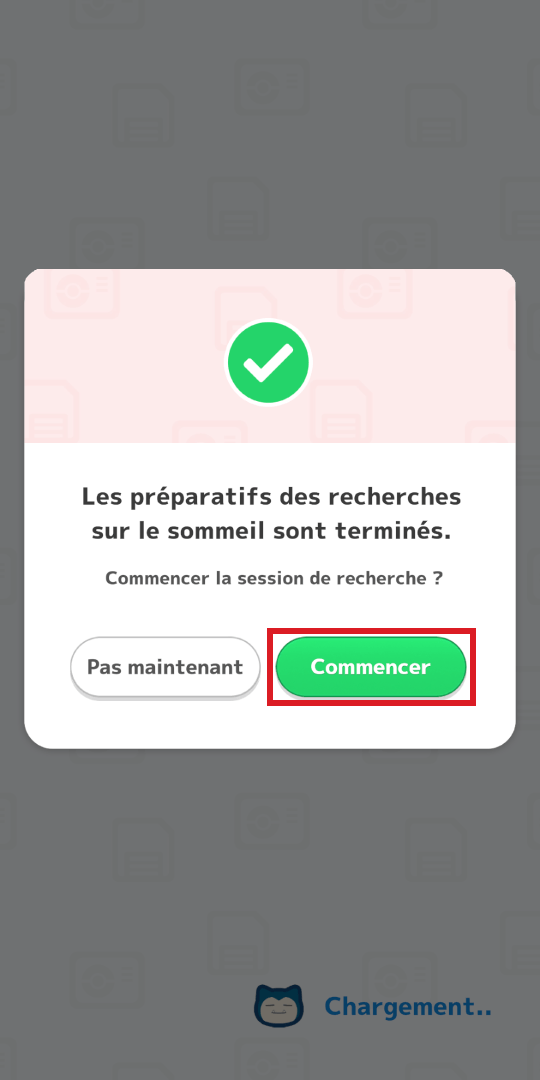
• Pour procéder à l’association depuis l’écran titre, ouvrez Pokémon Sleep. Lorsque l’écran ci-dessus apparaît, sélectionnez « Associer avec Santé d’Apple ». Passez directement à l’étape 4.
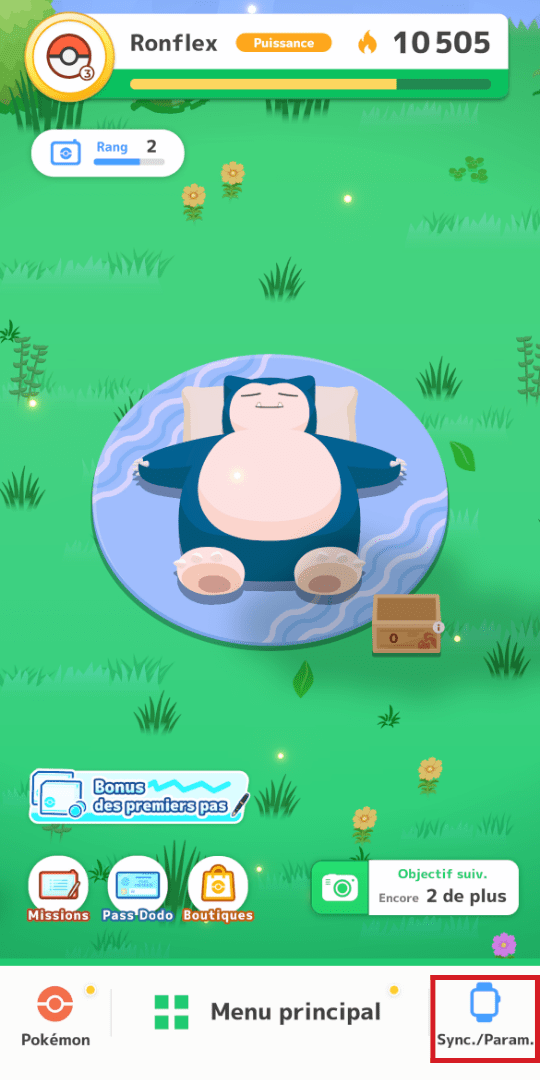
• Pour procéder à l'association depuis l'écran d'accueil, appuyez sur « Sync./Param » en bas de l'écran, puis sélectionnez « Santé d'Apple ».
• Appuyez sur « Synchroniser ».
• Appuyez sur « OK ».
• Supprimez les données de sommeil que vous ne souhaitez pas utiliser à des fins de recherche sur le sommeil, puis appuyez sur « OK ».
• Appuyez sur « Commencer » pour lancer la recherche sur le sommeil.
Les données sont introuvables
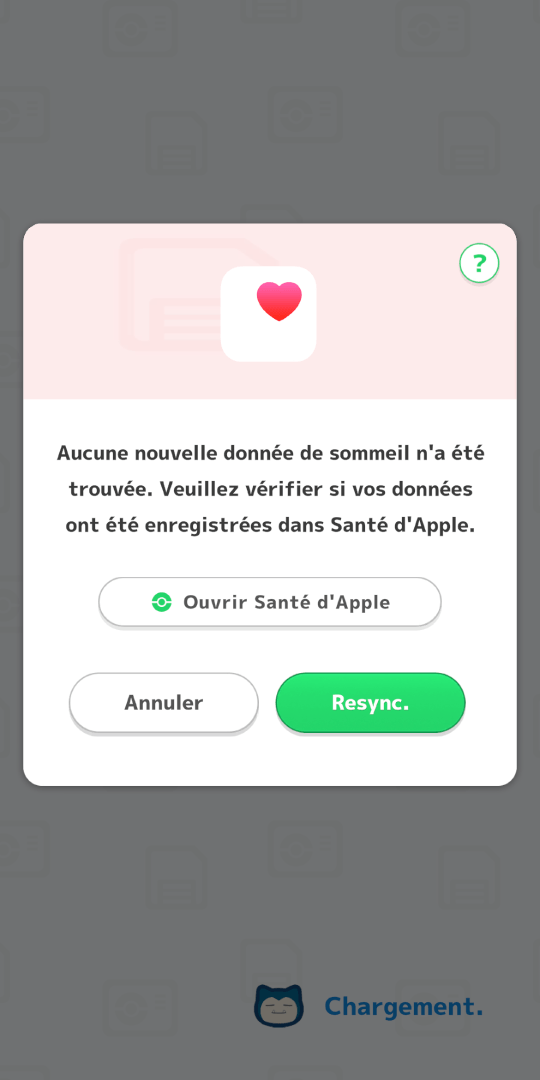
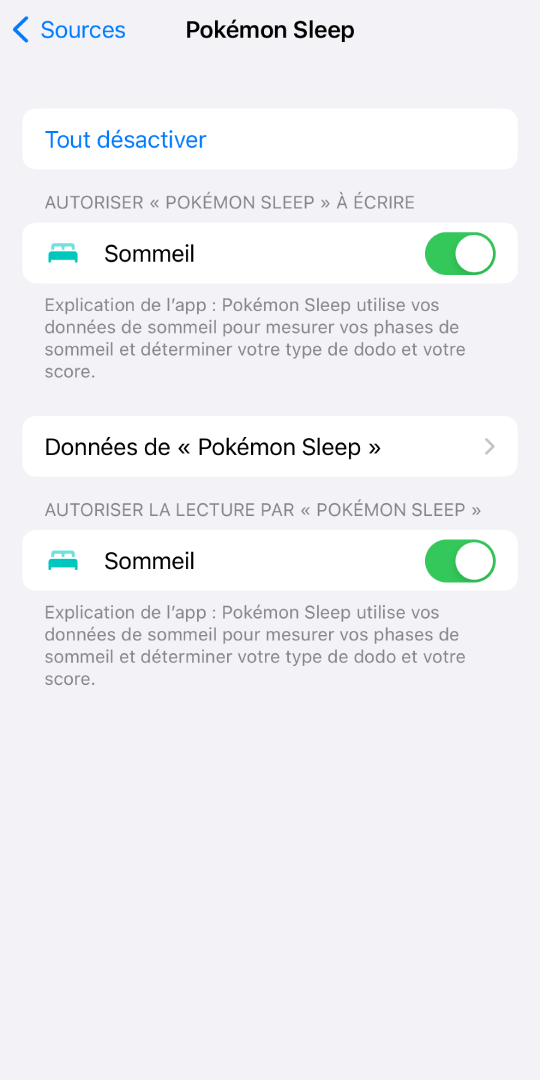
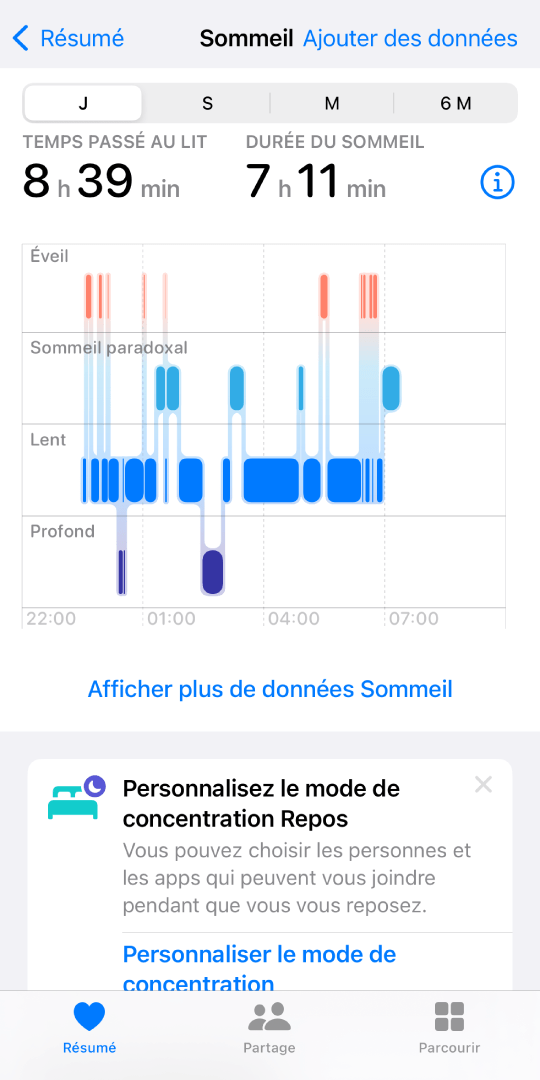
• Si le message suivant apparaît :
• Vérifiez que Pokémon Sleep est autorisé à accéder à vos données de sommeil dans Santé d’Apple.
• Vérifiez que vos données de sommeil ont bien été enregistrées dans Santé d’Apple. Seules les données de sommeil mesurées après avoir associé Santé d’Apple à Pokémon Sleep peuvent être synchronisées.
Remarque : les données de sommeil entrées manuellement ne seront pas synchronisées.
Dissocier
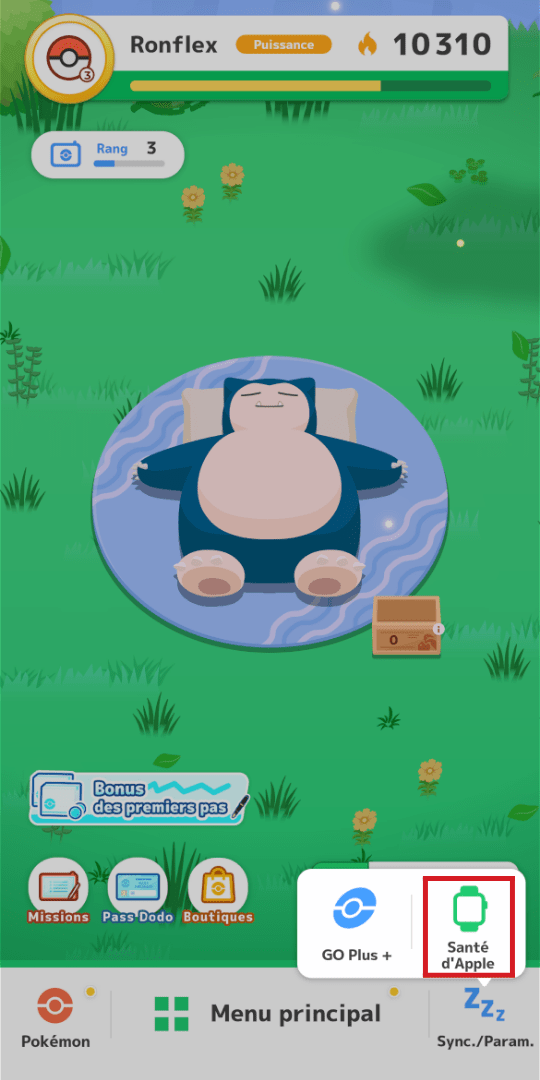
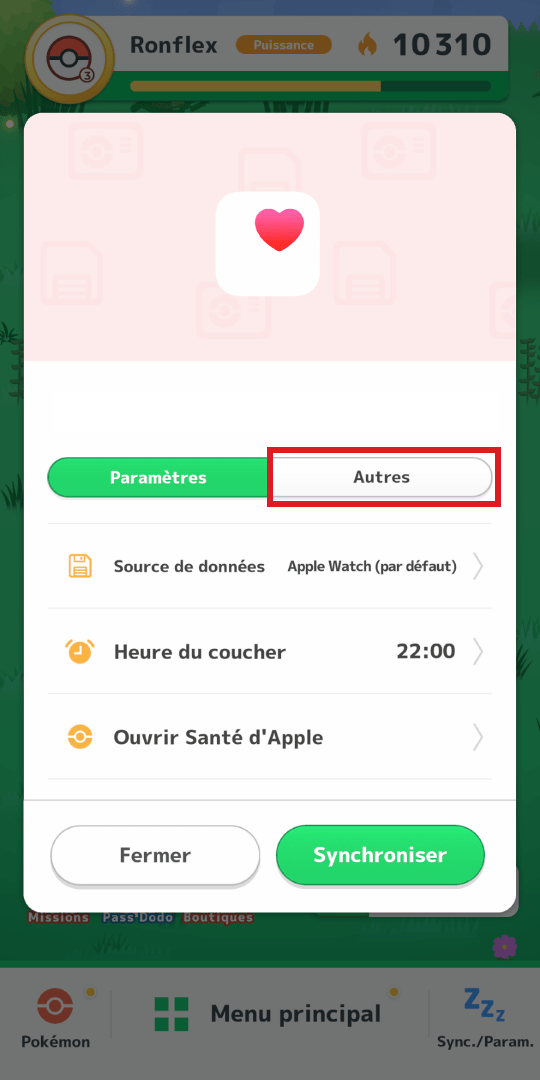
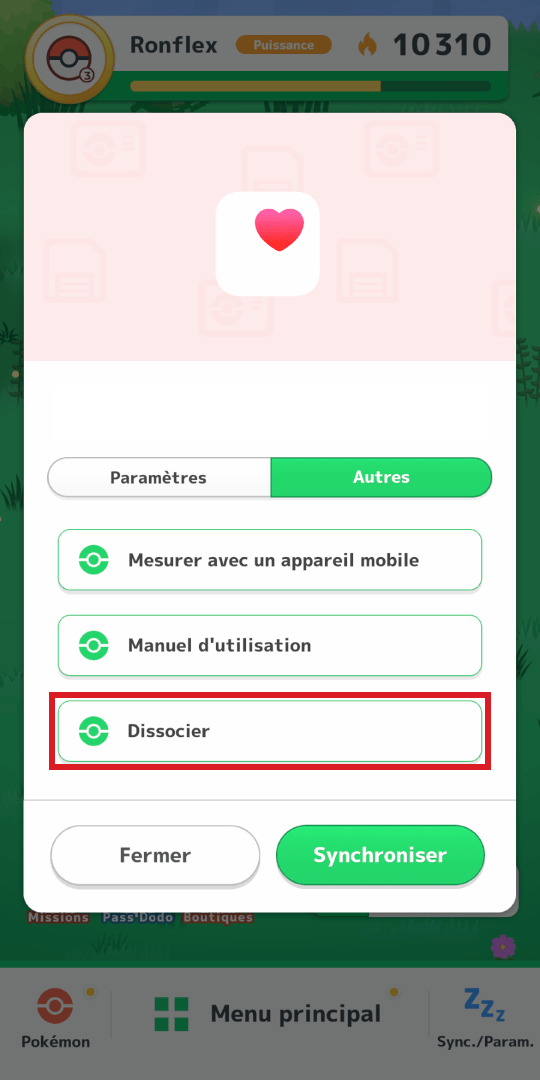
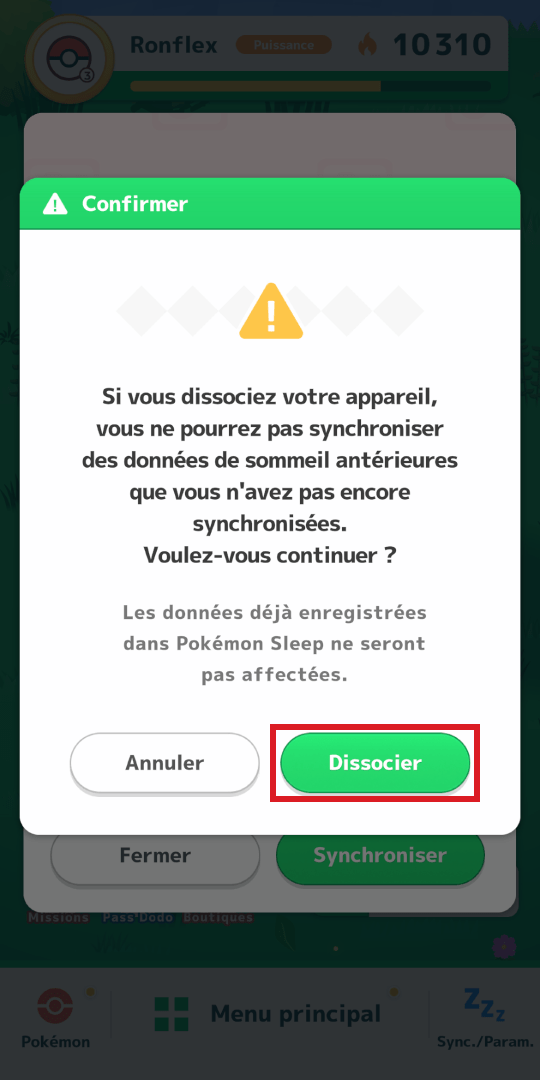
• Appuyez sur « Sync./Param. » en bas de l’écran d’accueil. Sélectionnez « Santé d'Apple » si votre compte Pokémon Sleep n'est pas associé à l'accessoire Pokémon GO Plus +.
• Appuyez sur « Autres ».
• Appuyez sur « Dissocier ».
• Appuyez sur « Dissocier » à nouveau.
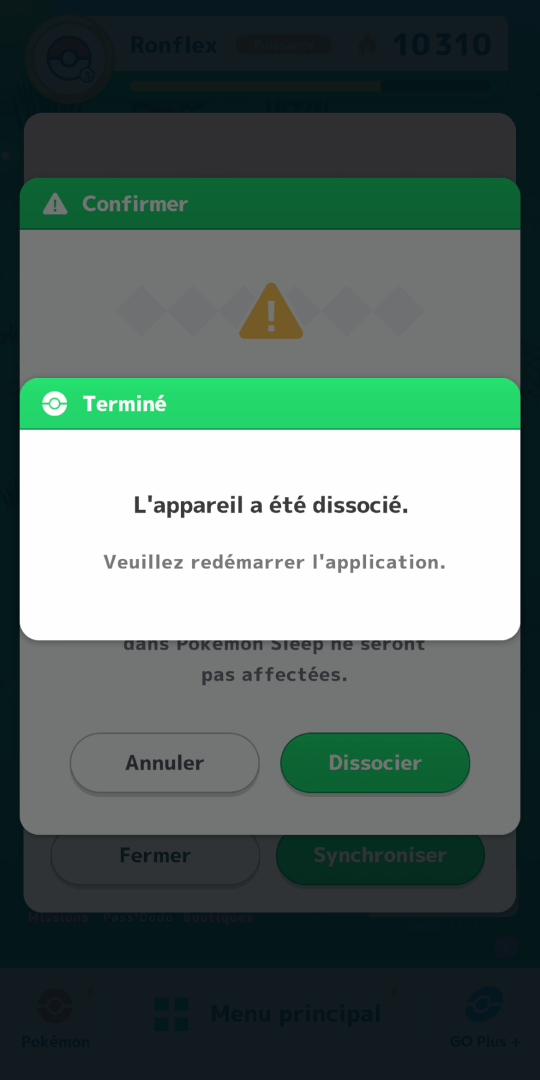
• Si l’écran ci-dessus s’affiche, la dissociation est réussie.
Appareil Android : Associer une Galaxy Watch, une Fitbit ou une Google Pixel Watch
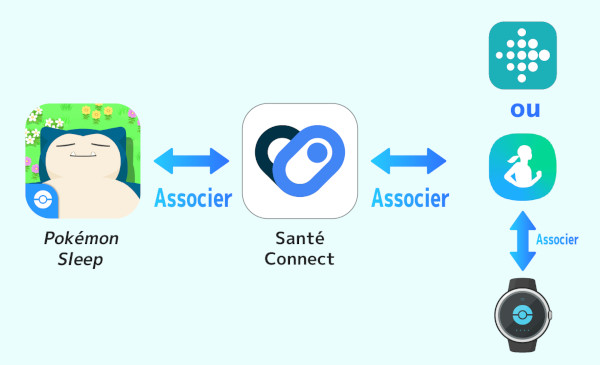
• Dans la gamme Samsung Galaxy : toutes les gammes Samsung Galaxy Watch, Samsung Galaxy Fit, Samsung Galaxy Ring sont compatibles à l'exception de Samsung Galaxy Fitⓔ.
• Toute la gamme Google Pixel Watch est compatible.
• Dans la gamme Fitbit : les seuls appareils incompatibles sont Fitbit Classic, Fitbit Ultra, Fitbit One, Fitbit Zip, Fitbit Flex, Fitbit Force, Fitbit Charge, Fitbit Charge HR, Fitbit Surge, Fitbit Alta, Fitbit Ace, Fitbit Ace 2, Fitbit Ace 3, Fitbit Inspire et Fitbit Ace LTE.
Relier à Santé Connect
Vous n'avez pas terminé le tutoriel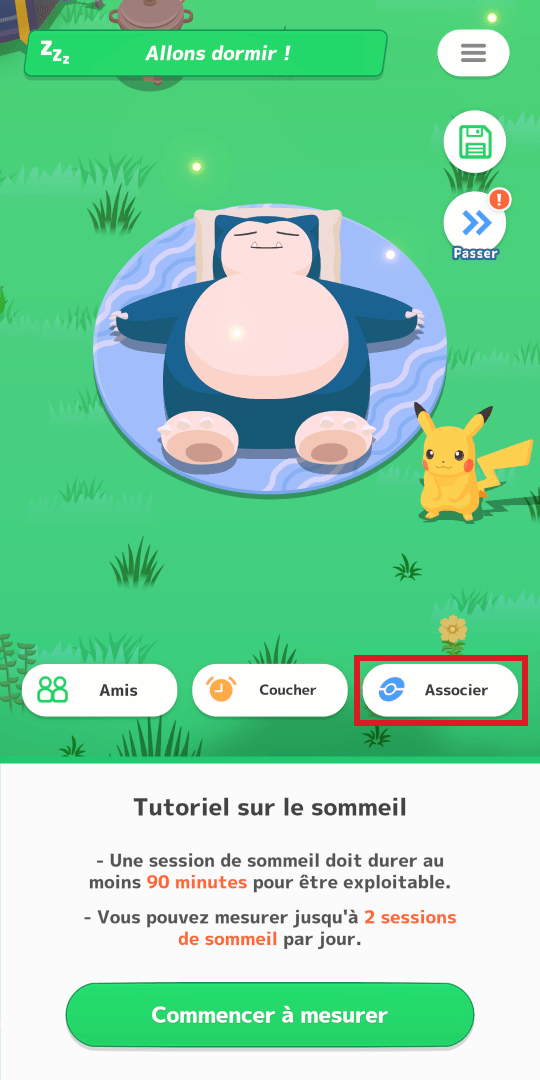
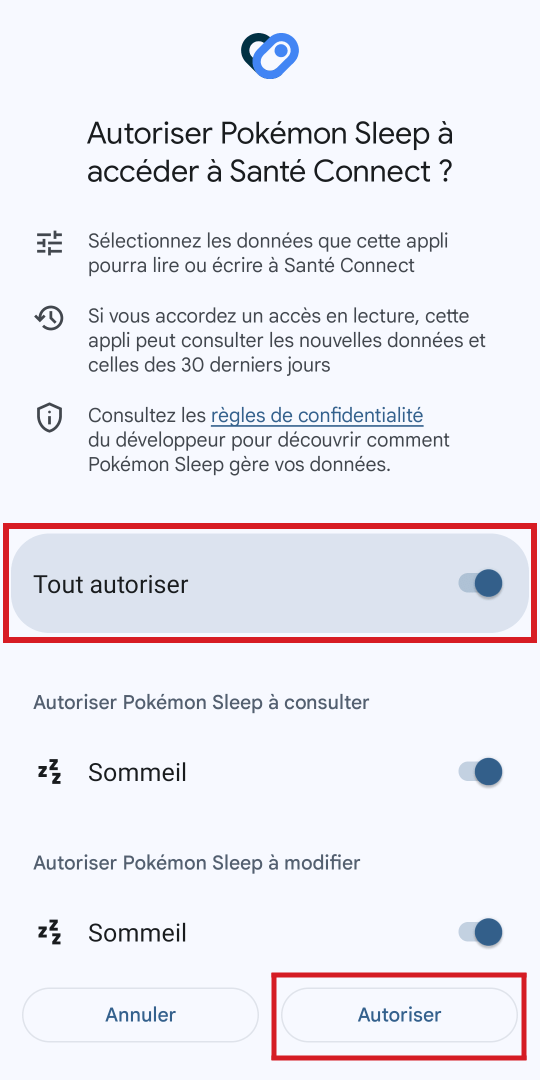
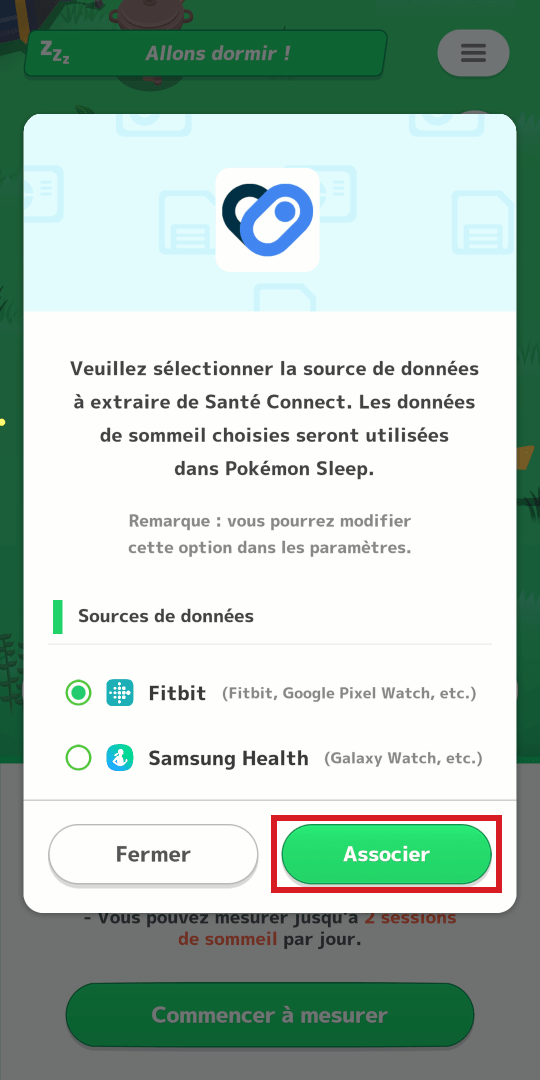
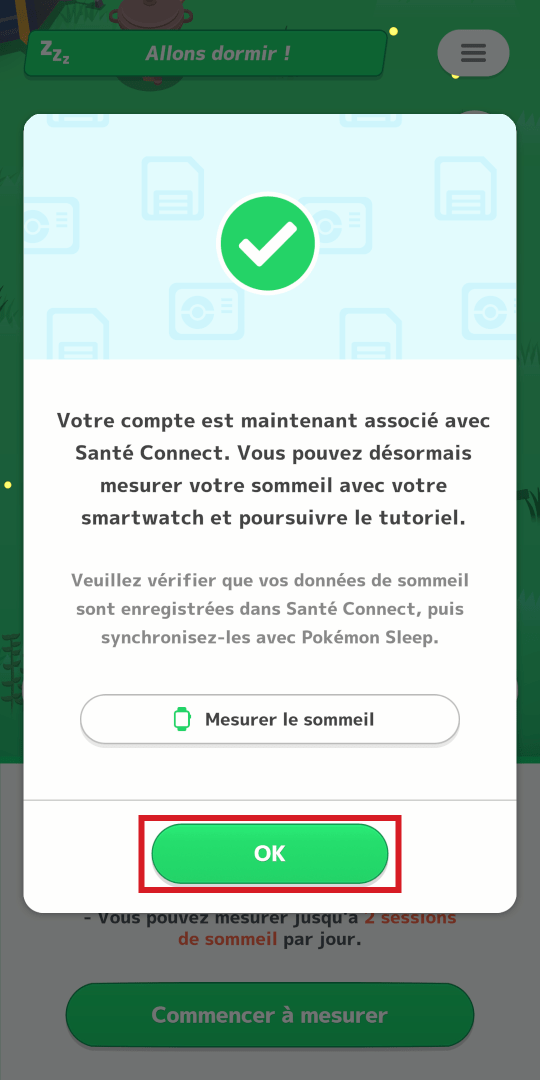
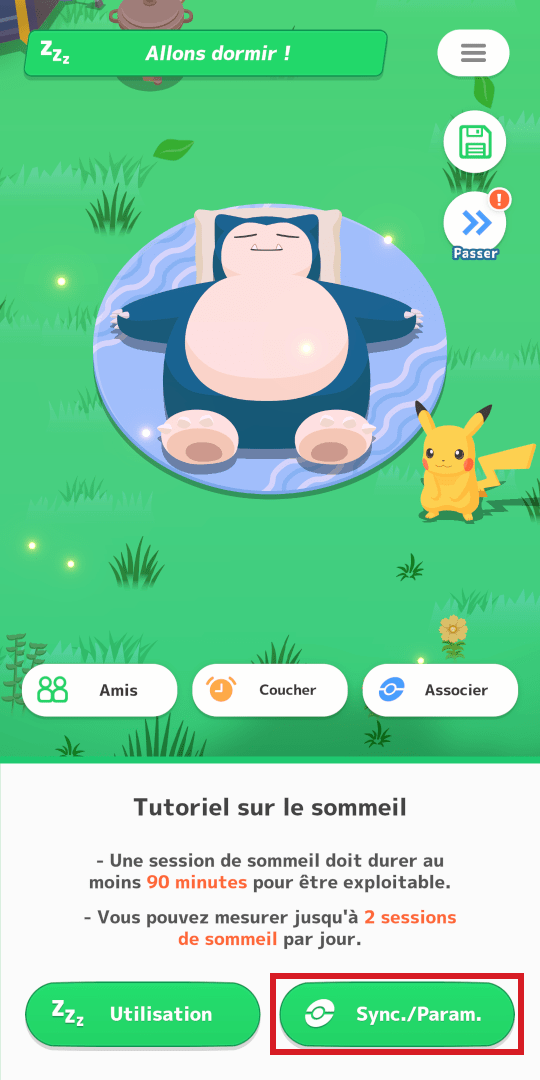
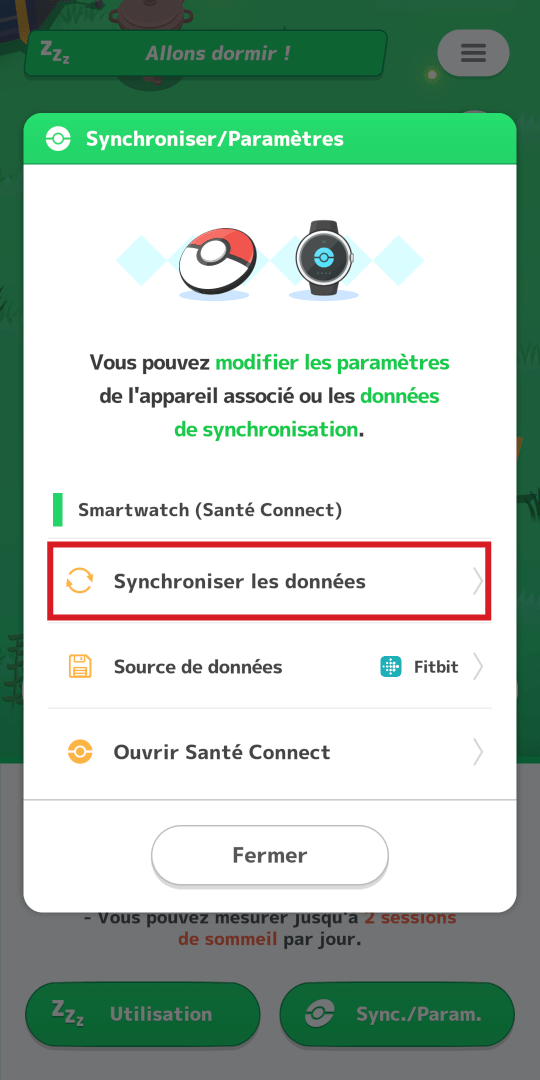
• Appuyez sur « Associer ».
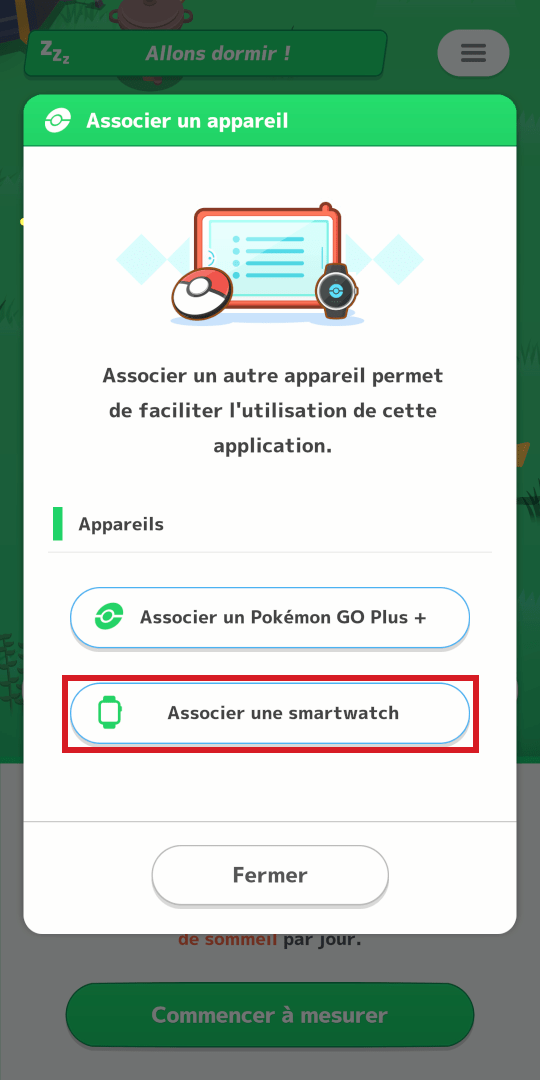
• Appuyez sur « Associer une smartwatch ». Cliquez sur cette page pour savoir comment installer Santé Connect.
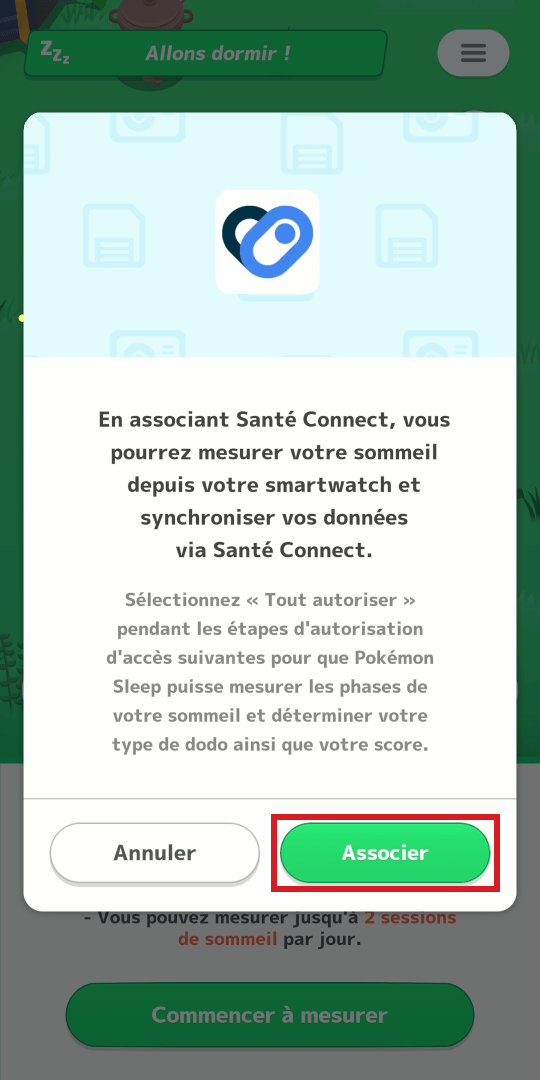
• Appuyez sur « Associer ».
• Appuyez sur « Tout autoriser » puis sur « Autoriser ». Si le message suivant s’affiche : « Impossible d'associer les données », veuillez vous référer à la partie « Autoriser l’accès à Santé Connect » plus bas de cette page.
• Choisissez la source de données adéquate puis appuyez sur « Associer ».
• Si l’écran ci-dessus s’affiche, l’association est réussie. Appuyez sur « OK ».
• Après la mesure du sommeil, appuyez sur « Sync./Param. ».
• Appuyez sur « Synchroniser les données ».
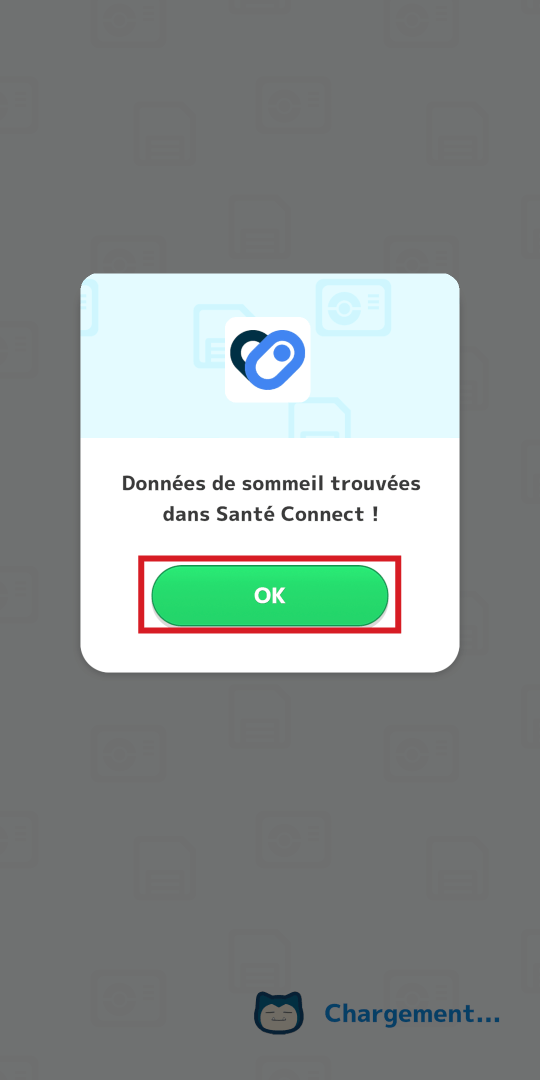
• Appuyez sur « OK ».
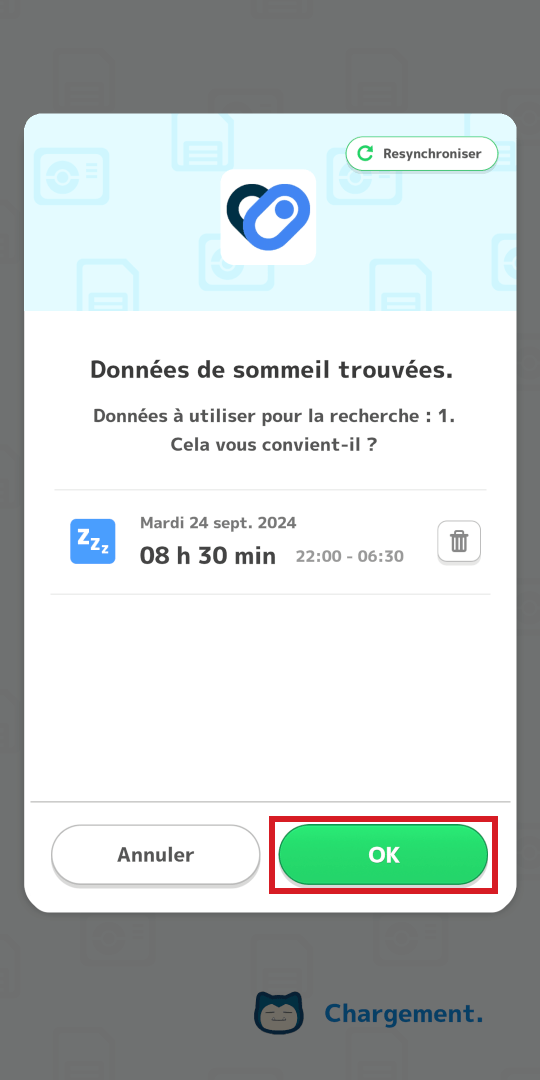
• Supprimez les données de sommeil que vous ne souhaitez pas utiliser à des fins de recherche sur le sommeil, puis appuyez sur « OK ».
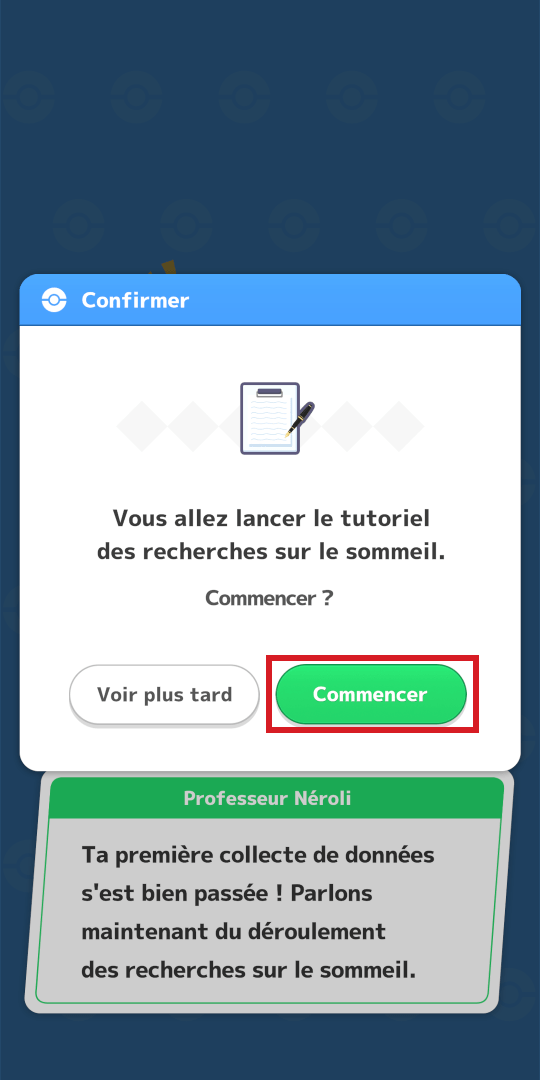
• Appuyez sur « Commencer » pour lancer la recherche sur le sommeil.
• Appuyez sur « Associer une smartwatch ». Cliquez sur cette page pour savoir comment installer Santé Connect.
• Appuyez sur « Associer ».
• Appuyez sur « Tout autoriser » puis sur « Autoriser ». Si le message suivant s’affiche : « Impossible d'associer les données », veuillez vous référer à la partie « Autoriser l’accès à Santé Connect » plus bas de cette page.
• Choisissez la source de données adéquate puis appuyez sur « Associer ».
• Si l’écran ci-dessus s’affiche, l’association est réussie. Appuyez sur « OK ».
• Après la mesure du sommeil, appuyez sur « Sync./Param. ».
• Appuyez sur « Synchroniser les données ».
• Appuyez sur « OK ».
• Supprimez les données de sommeil que vous ne souhaitez pas utiliser à des fins de recherche sur le sommeil, puis appuyez sur « OK ».
• Appuyez sur « Commencer » pour lancer la recherche sur le sommeil.
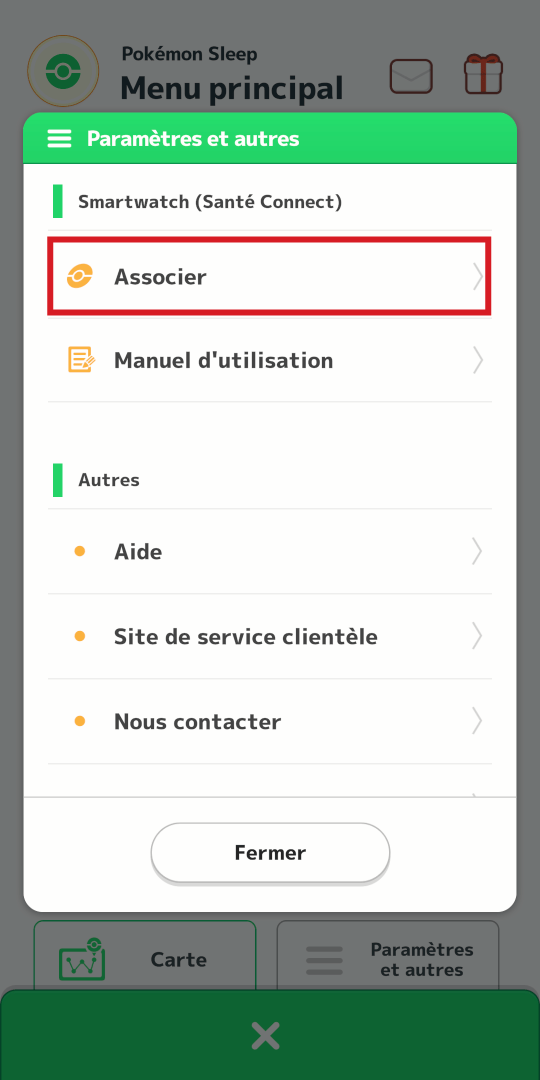
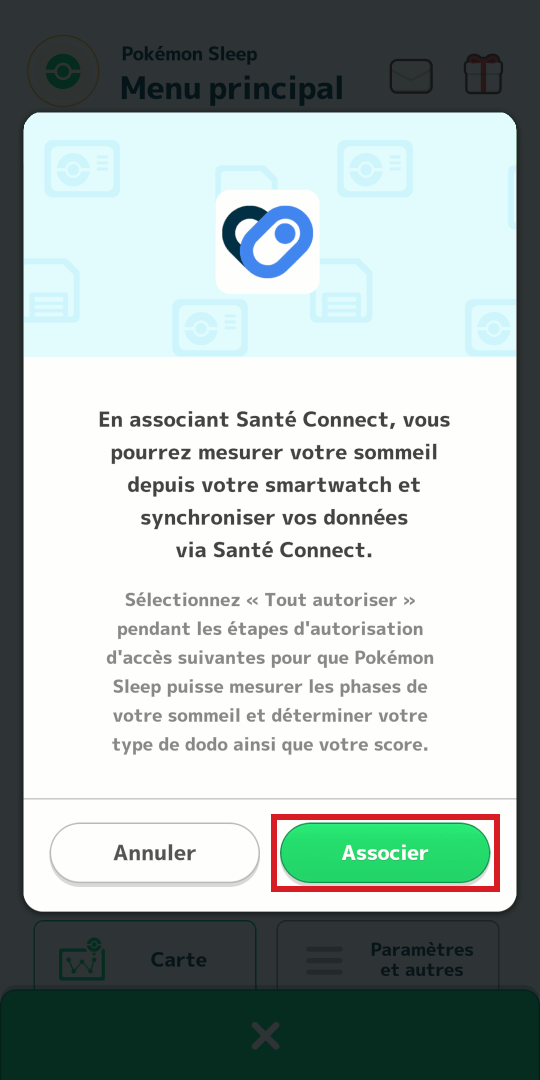
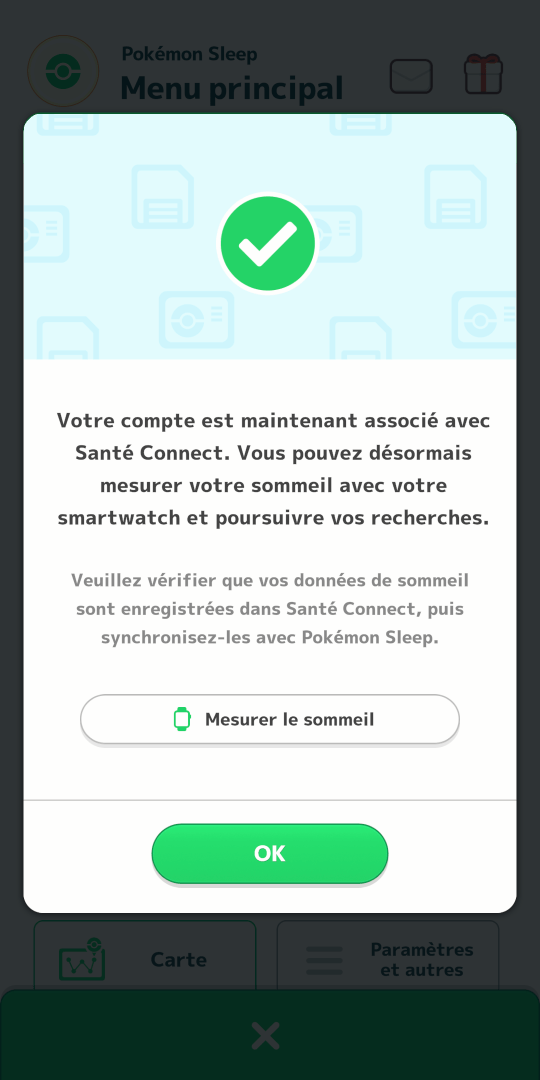
• Dans « Menu principal » puis « Paramètres et autres », sélectionnez « Associer ».
• Appuyez sur « Associer ».
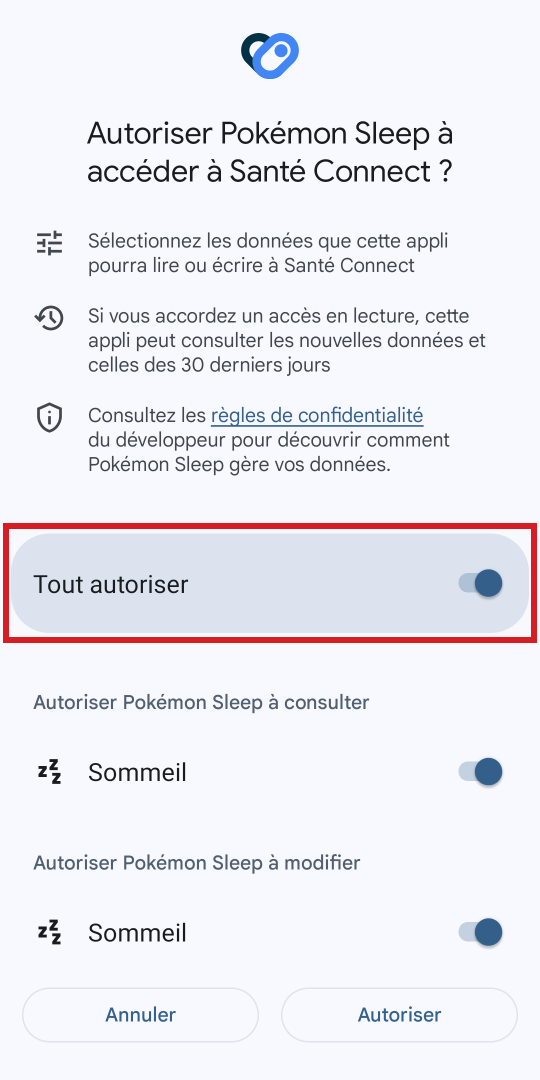
• Appuyez sur « Tout autoriser » puis sur « Autoriser ».
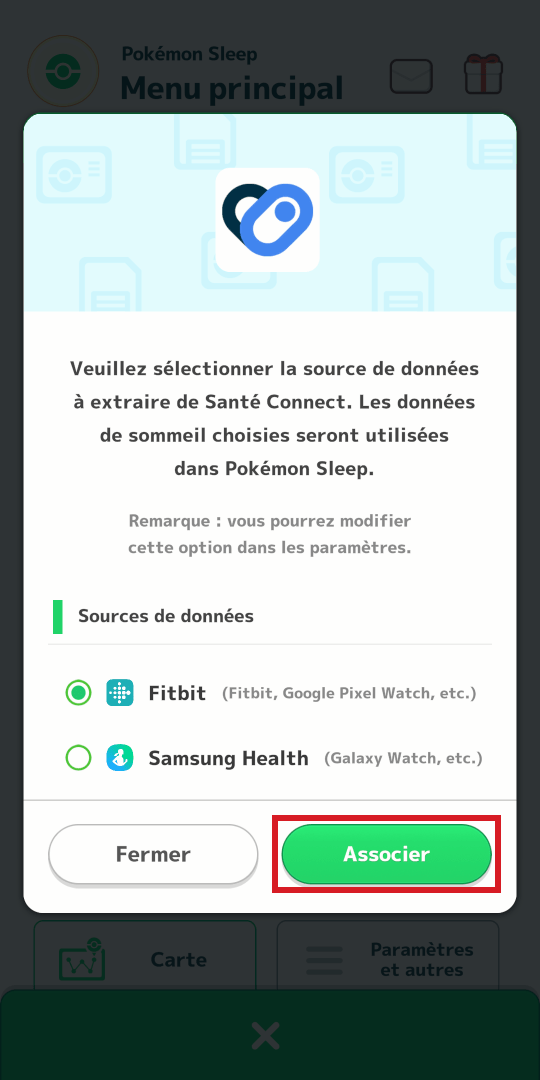
• Choisissez la source de données adéquate puis appuyez sur « Associer ».
• Si l’écran ci-dessus s’affiche, l’association est réussie.
Autoriser l’accès à Santé Connect
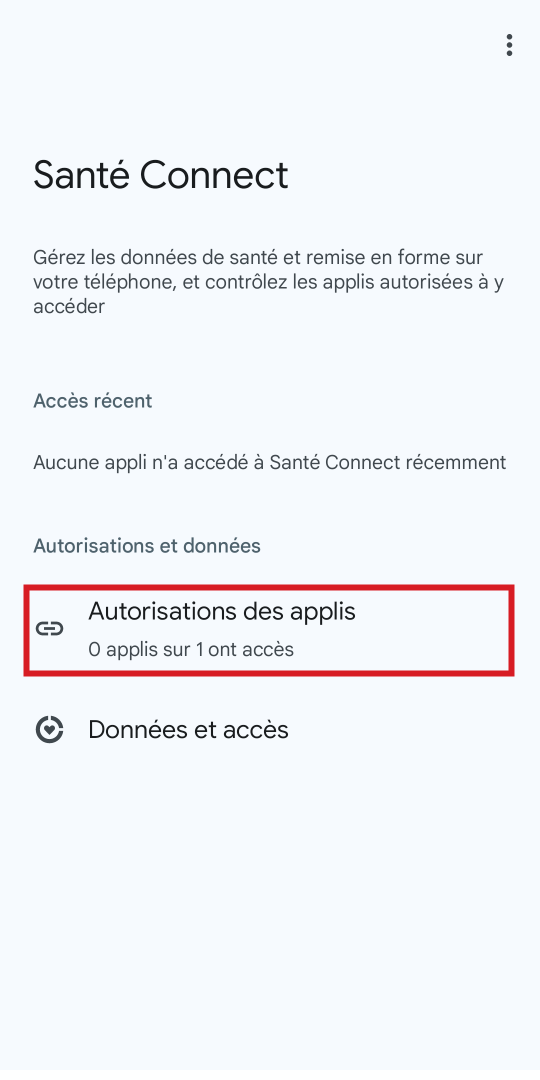
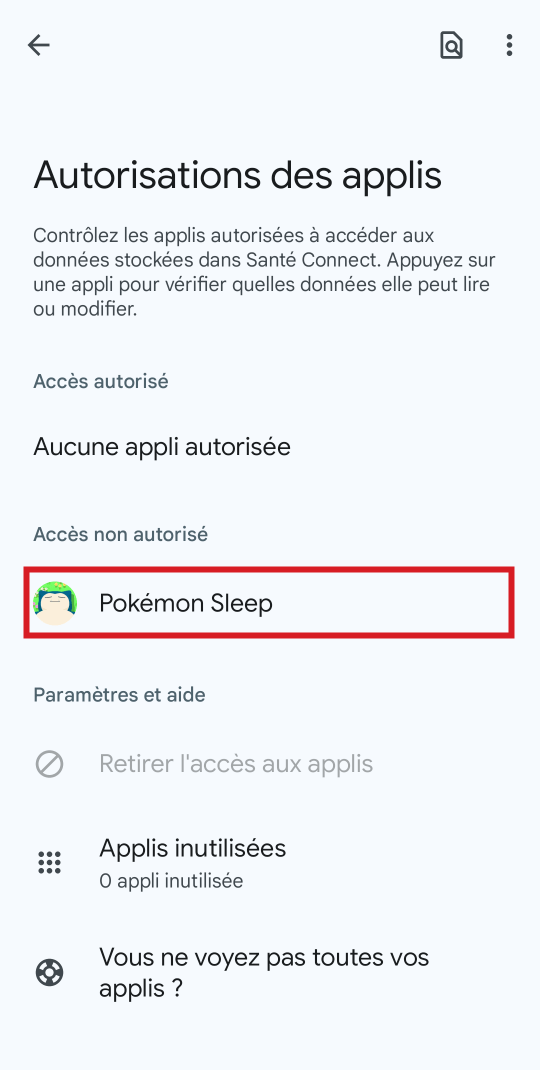
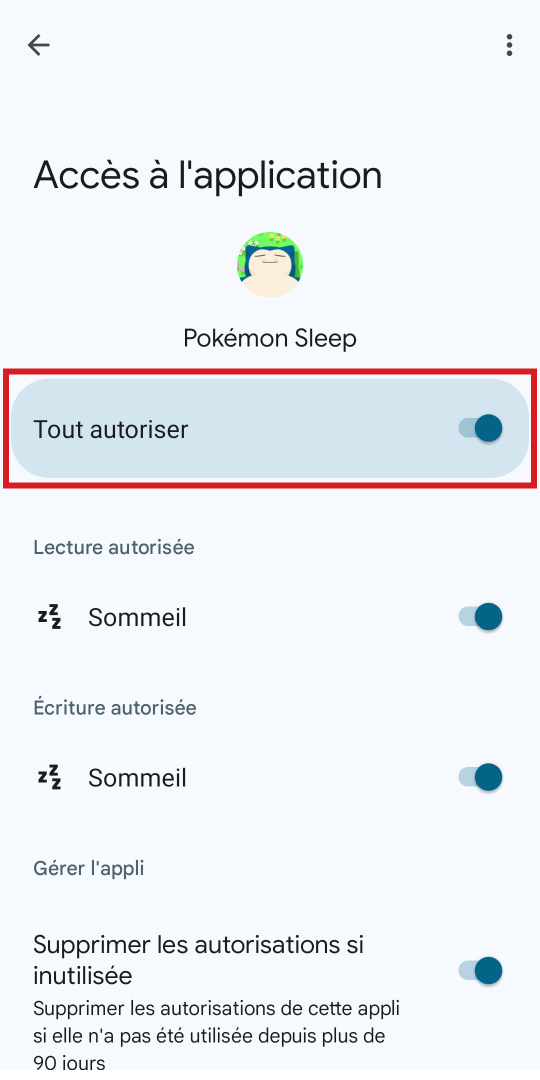
• Ouvrez Santé Connect sur votre appareil et sélectionnez « Autorisations des applis ».
• Sélectionnez « Pokémon Sleep ».
• Activez l’option « Tout autoriser ».
Mesurer le sommeil
• Si vous avez une Fitbit ou une Google Pixel Watch, téléchargez l’application Fitbit. Cliquez sur cette page pour savoir comment configurer l'application.Si vous avez une Google Watch, téléchargez l’application Samsung Health. Cliquez sur cette page pour savoir comment configurer l'application.
• Reliez l’application concernée à Santé Connect. Veuillez lire la section « Connecter vos applications » sur cette page pour savoir comment faire.
• Votre appareil détectera automatiquement votre sommeil si vous la portez en dormant. Pour plus d’informations, si vous avez une Fitbit ou une Google Pixel Watch, cliquez sur cette page, ou si vous avez une Google Watch, cliquez sur cette page.
Enregistrer les données de sommeil
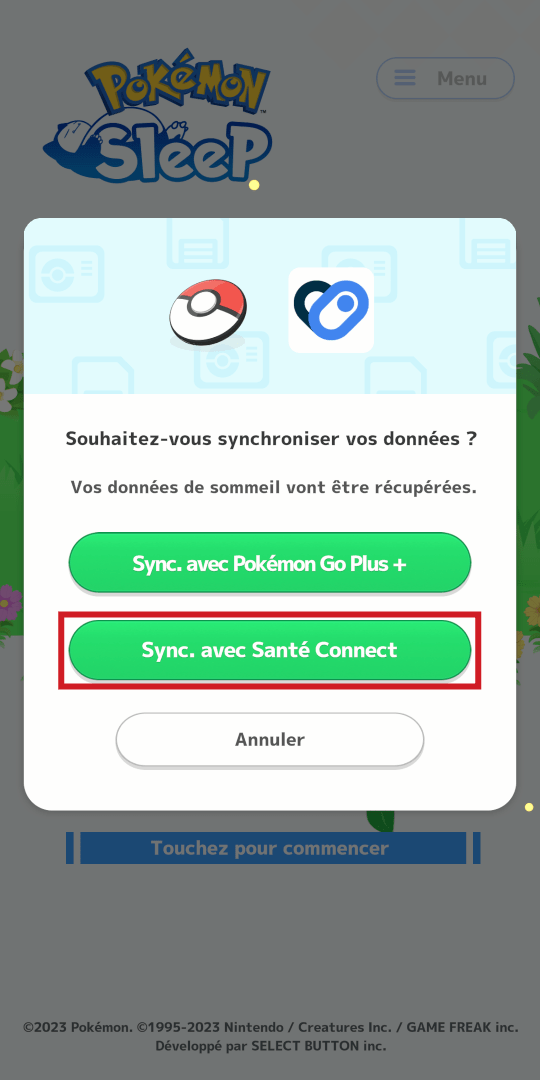
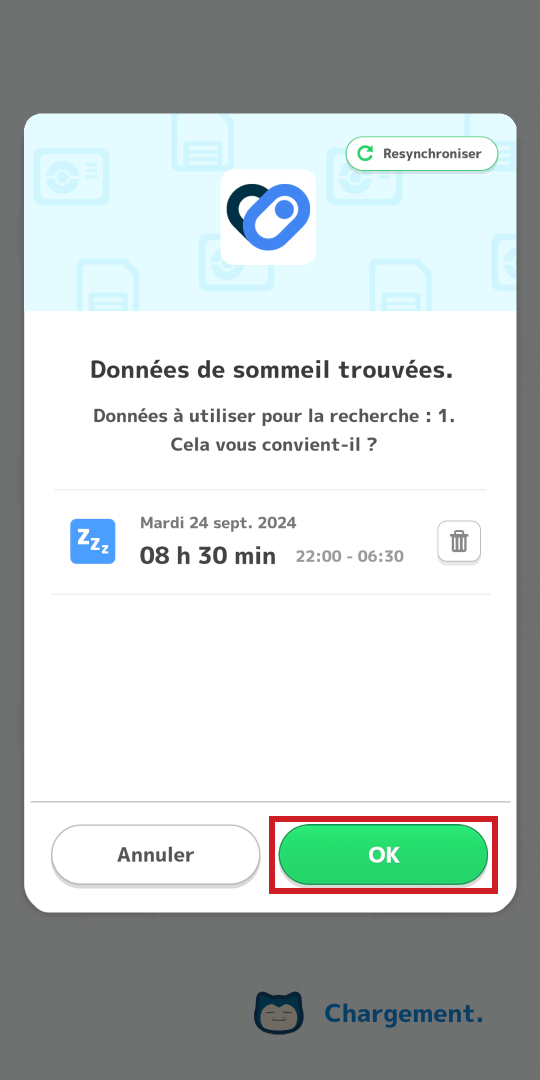
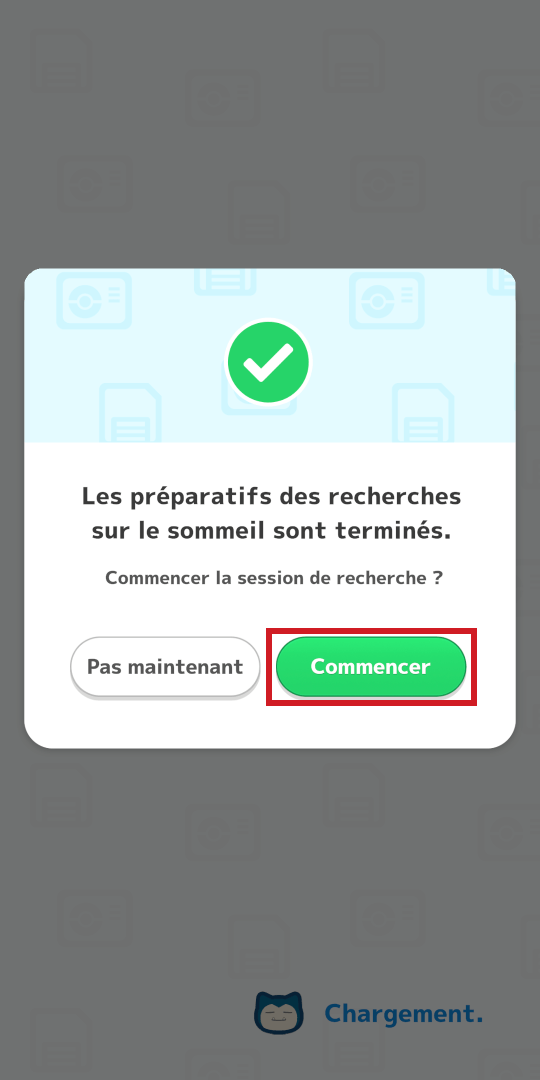
• Pour procéder à l’association depuis l’écran titre, ouvrez Pokémon Sleep. Lorsque l’écran ci-dessus apparaît, sélectionnez « Sync. avec Santé Connect ». Passez directement à l’étape 4.
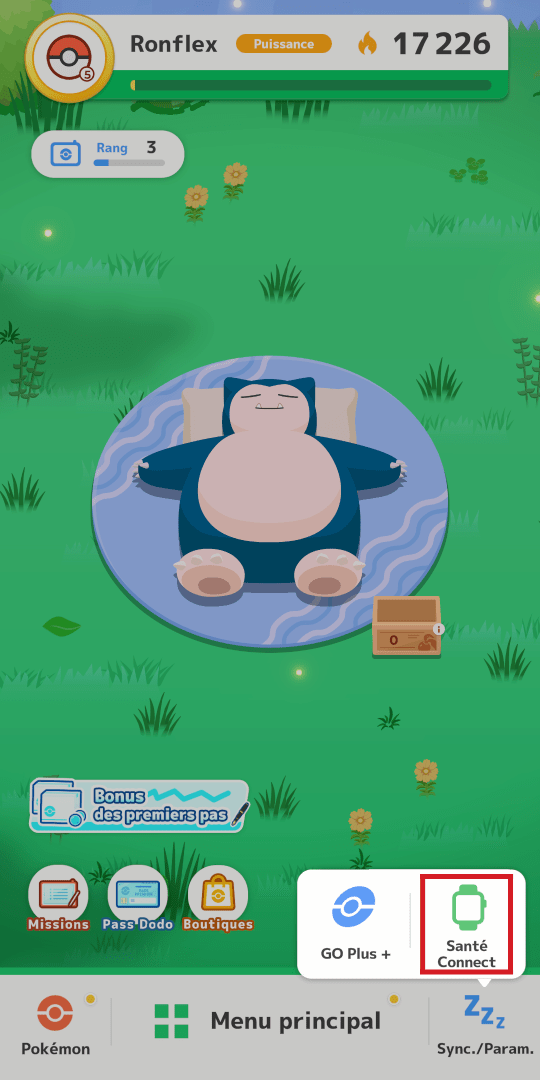
• Pour procéder à l’association depuis l’écran d’accueil, appuyez sur « Santé Connect » en bas de l’écran.
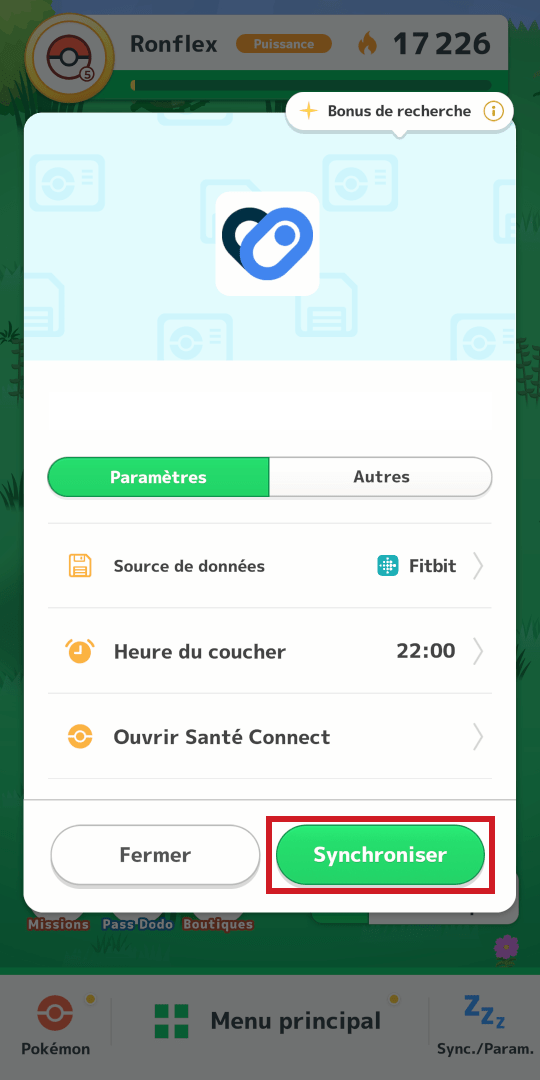
• Appuyez sur « Synchroniser ».
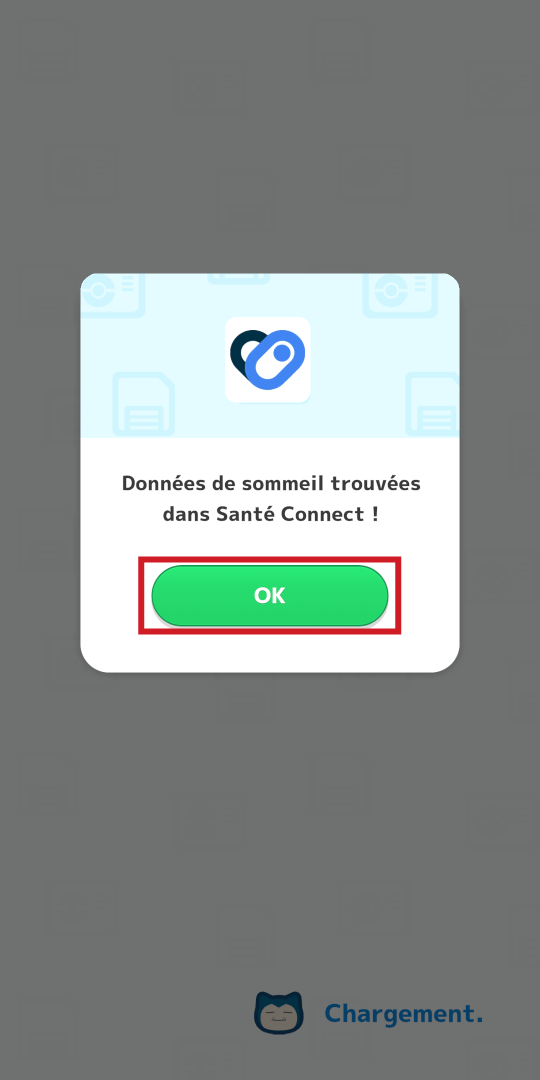
• Appuyez sur « OK ».
• Supprimez les données de sommeil que vous ne souhaitez pas utiliser à des fins de recherche sur le sommeil, puis appuyez sur « OK ».
• Appuyez sur « Commencer » pour lancer la recherche sur le sommeil.
Les données sont introuvables
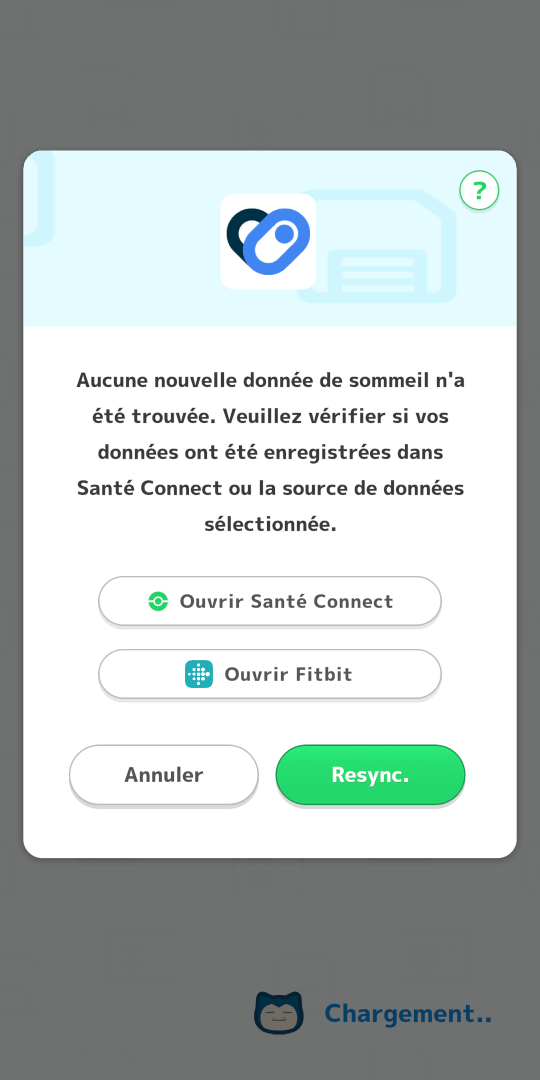
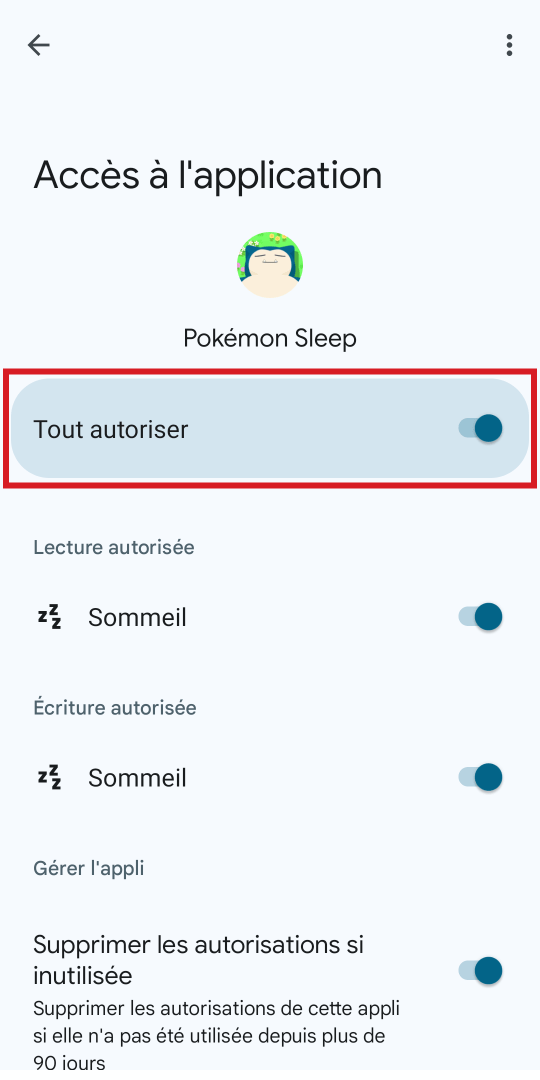
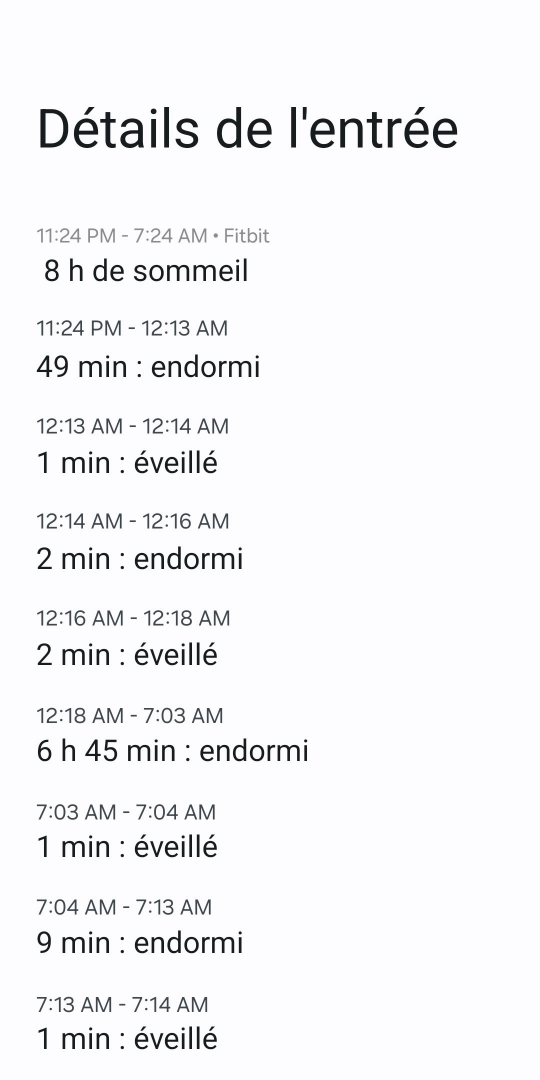
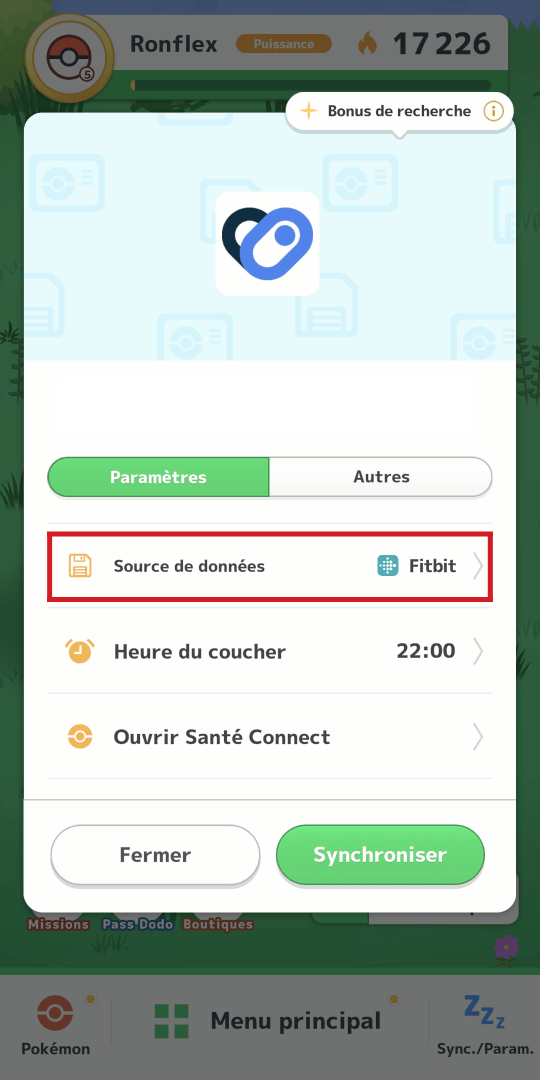
• Si le message ci-dessus apparaît :
• Vérifiez que Pokémon Sleep est autorisé à accéder à vos données de sommeil dans Santé Connect.
• Vérifiez que vos données de sommeil ont bien été enregistrées dans Santé Connect. Cliquez sur cette page pour savoir comment faire. Seules les données de sommeil mesurées après avoir associé Santé Connect à Pokémon Sleep peuvent être synchronisées.
Remarque : les données de sommeil entrées manuellement ne seront pas synchronisées.
• Appuyez sur « Sync./Param. » en bas de l’écran d’accueil et vérifiez que la source de données est la bonne.
Dissocier
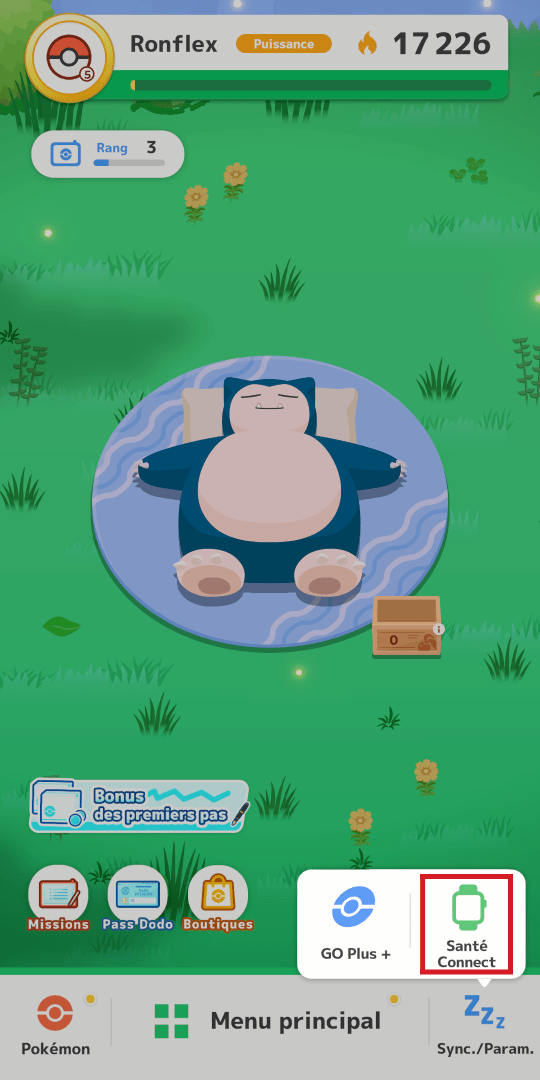
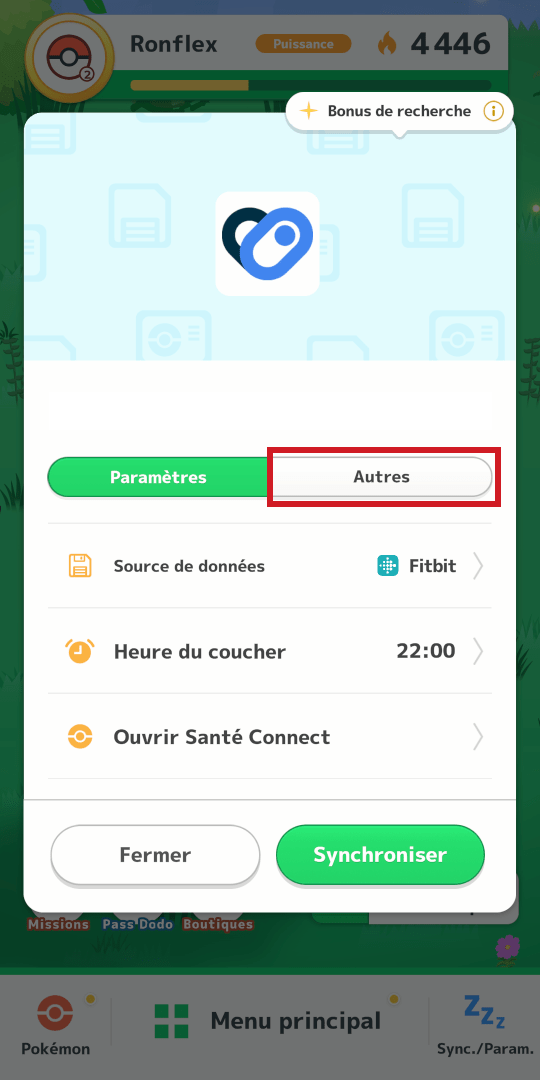
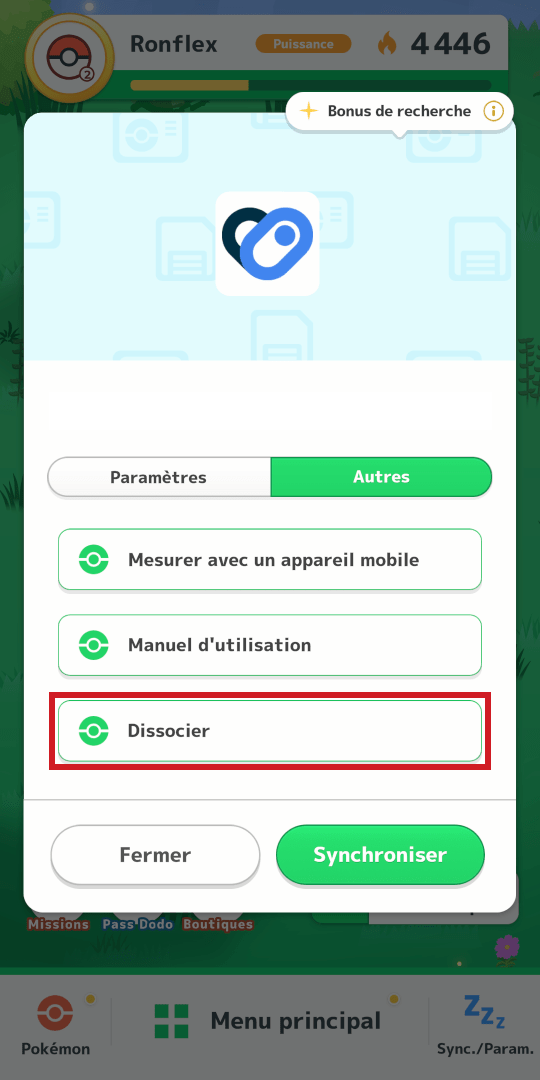
• Appuyez sur « Sync./Param. » en bas de l’écran d’accueil. Sélectionnez « Santé Connect » si votre compte Pokémon Sleep n'est pas associé à l'accessoire Pokémon GO Plus +.
• Appuyez sur « Autres ».
• Appuyez sur « Dissocier ».
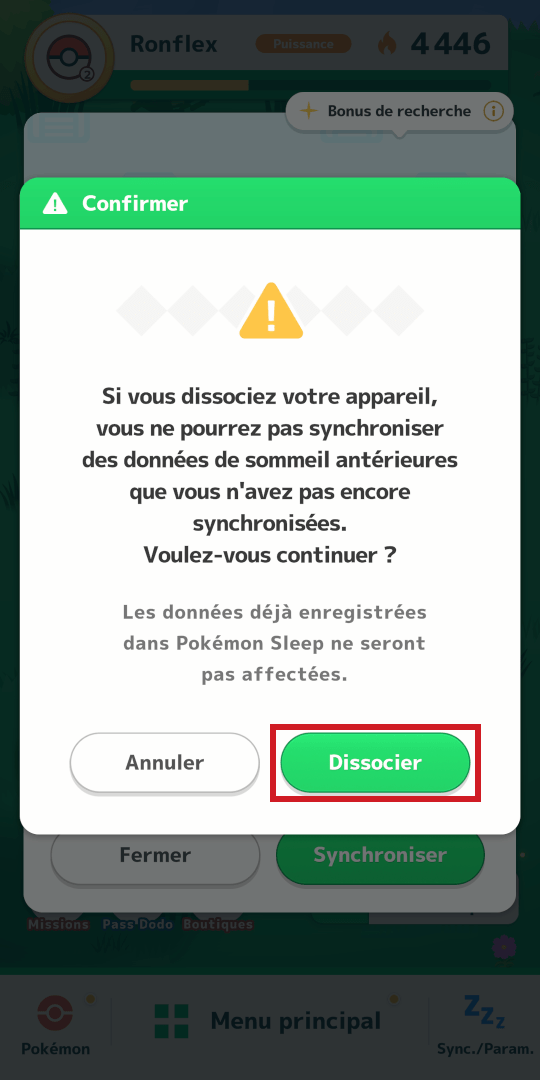
• Appuyez sur « Dissocier » à nouveau.
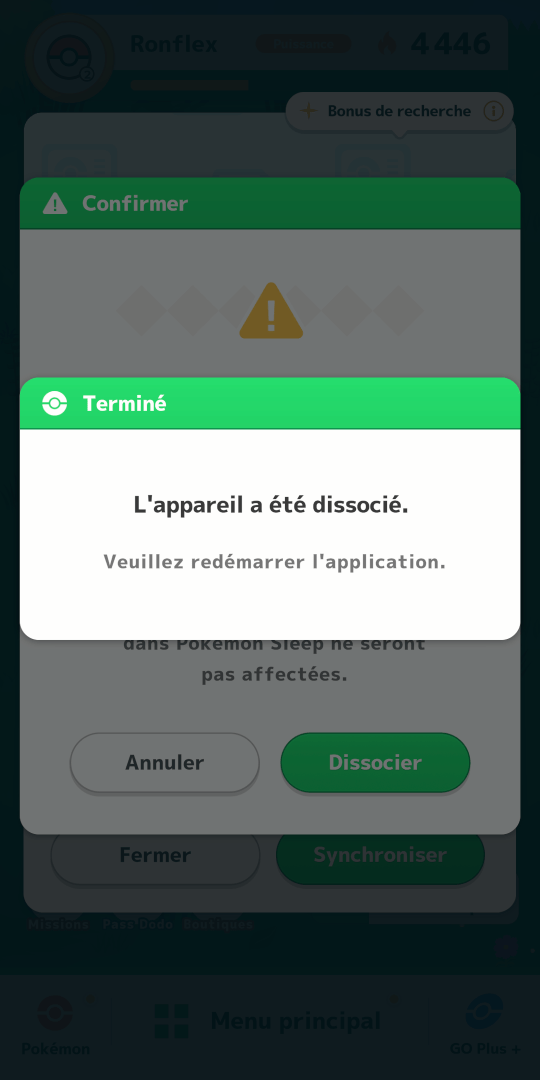
• Si l’écran ci-dessus s’affiche, la dissociation est réussie.
Source: pokemonsleep.net
.Recherche
Navigation
Bases
Présentation et fonctionnementPokémon et Dododex
Se lier d'amitié avec les PokémonPokémon disponibles
Évolution
Dododex
Pokémon chromatiques
Progression de l'aventure
Renforcer Ronflex avec les Pokémon de soutienZones de recherche
Mode expert
Paliers Dododex
Rang de recherche
Liste des Succès
Activités régulières
Mesure du sommeilCartes Cadodo
Cadeau quotidien
Missions hebdomadaires
Changement de zone
Notes de recherches
BaiesIngrédients
Plats
Astuces de sommeil
Social
Groupe de rechercheTransférer ses données
Liste de données
Liste des objetsCompétences Principales et Secondaires
Liste et effets des natures
Stats de Soutien
Niveau et expérience
Énergie et fréquence
Rubans Dodo
Médailles Amitié
Graine Eurêka
Classement des Pokémon par baies, Compétences Principales et ingrédients
Calcul du PS
Dodoforce et fonctionnement
Boutiques
Pass premium
Mode photo
Archives des évènements
Liste des évènementsListe des évènements mensuels
Cadeaux évènementiels
Cadeaux de Rêve
Lots évènementiels
Accessoires
Le Pokémon GO Plus+Les montres connectées
Imagerie et vidéos
Bande annonce du jeuObtenir le jeu
Sur Android (Google Play)Sur iOS (App Store)
Signaler une erreur
Blog de l'ÉquipeServeur Discord (#erreurs-suggestions)
Communauté Pokébip

Journal des rédacteurs
Réseaux sociaux
Calendrier
| Jeu | Avril 2026 |
| Switch Switch 2 |  Pokémon Champions |
| Màj | 2026 |
| iOS Android Switch Switch 2 | 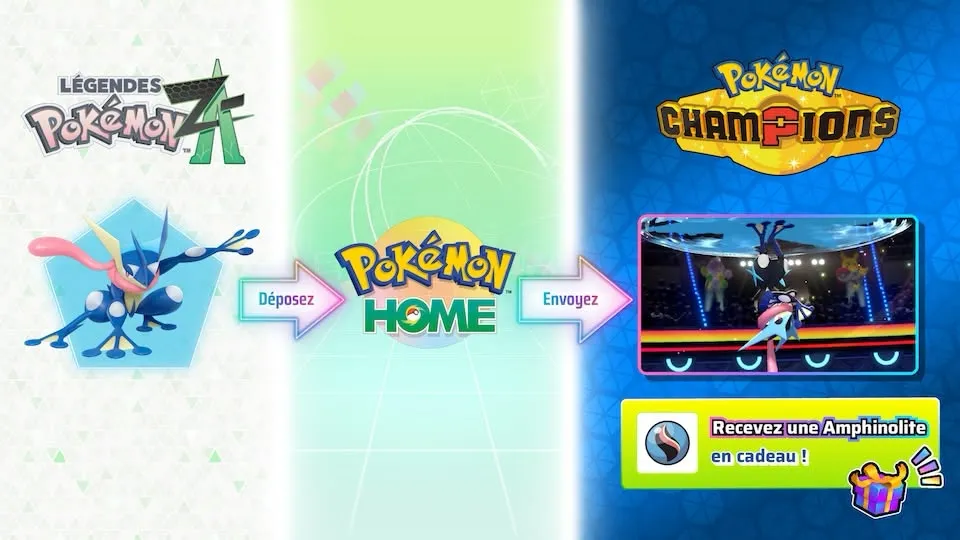 Compatibilité Pokémon HOME avec Légendes Pokémon : Z-A |
| Jeux | 2027 |
| Switch 2 |  Pokémon Vents et Vagues |
| Animé | 2027 |
| Stop motion |  Les Mésaventures de Palarticho et Pichu |
Partenaires


Animé
Saison en cours : Pokémon, les Horizons
Stratégie
Publicité