
Découvrir le jeu
Présentation et compatibilité du jeuFiltres de recherche
La vue Aujourd'hui
Radar Pokémon
Niveau de Dresseur
Le stockage
Boutique et Pièces
Codes promotionnels
PokéStops
Proposer un PokéStop
Copain Pokémon (V2)
Suivi d'exploration
Cliché GO
Astuces
Recharger un PokémonGagner de l'expérience
Obtenir des Poussières Étoiles
Bonus quotidien
Encens d'aventure quotidienne
Trouver un Pokémon particulier
Soigner ses Pokémon
Obtenir Pikachu en Starter
Obtenir Kecleon
Obtenir les différentes Évolitions
Obtenir les différents motifs de Prismillon
Capturer Métamorph
Faire évoluer Debugant
Faire évoluer Barpau
Changer son surnom de Dresseur
Pokémon Copain sur son épaule
Économiser ses Balls
Économiser sa batterie
Capture de Pokémon
PokédexFiche et caractéristiques
Tailles des Pokémon
Stats des Pokémon
Taux de capture et de fuite
Taux d'apparition (rareté)
Points de Combat
Évolution et Bonbons
Starters
Pokémon chromatiques
Pokémon Légendaires
Pokémon Fabuleux
Capturer un Pokémon
Capturer un Pokémon en mode RA+
Oeufs et éclosion
Obtenir des Zarbi
Dimorphisme sexuel
Pokémon à forme variable
Pokémon costumés
Pokémon chanceux
Pokémon régionaux
Pokémon Obscurs et Purifiés
Météo
Études
Études TerrainÉtudes Terrain (Events)
Études Ponctuelles
Études Spéciales
Études Magistrales
Combats
ÉquipesArènes
Combats de Raid
Méga-Évolutions
Ligue de Combat GO
Combats de Dresseurs (PvP)
Combats contre la Team GO Rocket
Stratégie
La stratégie dans Pokémon GOConfectionner son équipe de combat
Puissance et capacités des Pokémon
Connaître le potentiel de ses Pokémon
Archives des évènements
Chronologie et histoire du jeuÉvènements en jeu
Défis de collection
Saisons
Pokémon GO Community Day
Évènements en local
Évènements GO Fest
Évènements payants
Offrir un ticket d'Évènement payant
Évènements légendaires
Heures de Raids Légendaires
Heures de Pokémon vedette
Heures de Bonus mystère
Heures Bonus
COVID-19
Journées Pokémon
Journées et Soirées Combat GO
Journées Encens
Journées Maître attrapeur
Journées amitié
Journées d'Études Ciblées
Connectivité
Liste d'amis et niveaux d'amitiéÉchanger des Pokémon
Envoyer et recevoir des cadeaux
Album de cartes postales
Obtention de Meltan et Boîte Mystère
Obtention de Melmetal
Obtention de Mordudor et Sac de Pièces
Obtention de Gromago
Programme de parrainage
Niantic Social
Niantic Campfire
Dossier Pokémon HOME
Connexion avec Pokémon Let's Go
Connexion avec Pokémon HOME
Connexion avec Pokémon Écarlate/Violet
Connexion avec le Pokémon GO Plus
Connexion avec la Poké Ball Plus
Listes et données
Tous les objetsLes médailles
Toutes les capacités
Capacités évènementielles
Personnaliser votre avatar (masculin)
Personnaliser votre avatar (féminin)
Ajouts de Pokémon
Ajouts des Formes d'Alola
Ajouts des Formes de Galar
Ajouts des Formes de Hisui
Disponibilité des Pokémon costumés
Fausses rumeurs sur le gameplay
Pokémon GO et la société
Emplacements sponsorisés
Zones interdites
Écrans de chargement
Artworks des anniversaires du jeu
Trailer du jeu
Mises à jour
Accessoires
Pokémon GO sur Apple WatchFAQ
Toutes les réponses à vos questions (FAQ)Obtenir le jeu
Sur Android (Google Play)Sur iOS (App Store)
Sur Android (Galaxy Store)
Sur Android (APK Mirror)
Signaler une erreur
Blog de l'ÉquipeServeur Discord (#erreurs-suggestions)
Pokémon GO
Pokémon GO sur Apple Watch
Sommaire
Guide de démarrage
Capturer un Pokémon
Visiter un PokéStop
Autres paramètres
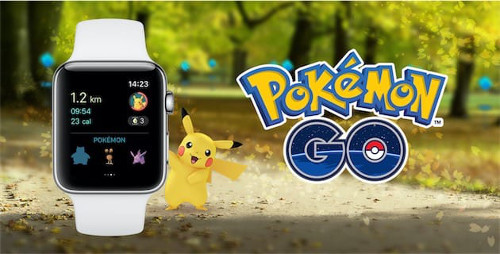
Pokémon GO sur Apple Watch vous permet d'explorer le monde de Pokémon GO avec votre poignet (comme avec le Pokémon GO Plus). Sans ouvrir votre téléphone, vous pouvez visiter des PokéStops, faire éclore vos œufs et gagner des Bonbons avec votre Copain Pokémon.
/!\ Cet accessoire ne prend désormais plus en charge le jeu depuis le 1er juillet 2019. Cette page est donc là uniquement à titre d'information /!\
Guide de démarrage
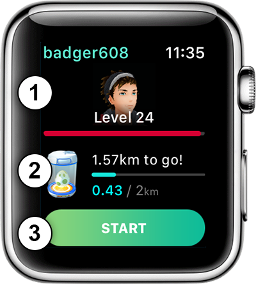
- Ouvrez d'abord Pokémon GO sur votre iPhone. Ouvrez ensuite l'application sur l'Apple Watch, vous y verrez alors votre progression.
- En haut (chiffre 1), s'affiche votre niveau de dresseur
- Juste en-dessous (chiffre 2), s'affiche le niveau d'éclosion de votre oeuf
- Enfin tout en bas (chiffre 3), s'affiche le bouton pour démarrer une session
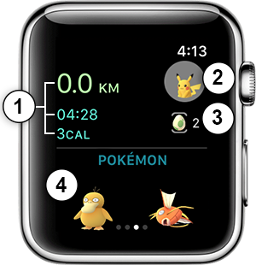
- Une fois votre session démarrée, vous pouvez gagner des Bonbons Pokémon et faire progresser vos œufs en fonction de la distance parcourue. Vous recevez également des notifications en cas de Pokémon et/ou PokéStop proche.
- En haut (chiffre 1), s'affichent 3 données : votre distance totale parcourue, votre temps total et le nombre de calories brûlées
- À droite (chiffre 2), s'affiche votre Copain Pokémon
- Juste en-dessous (chiffre 3), s'affiche le nombre d'oeufs que vous possédez dans vos incubateurs
- Enfin tout en bas (chiffre 4), s'affichent les Pokémon situés à votre portée
Capturer un Pokémon
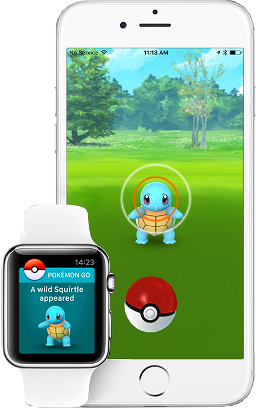
- Pour capturer un Pokémon, vous devez obligatoirement repasser par votre iPhone. Lorsque vous passez à proximité d'un Pokémon sauvage, votre Apple Watch se met à vibrer et vous devez ouvrir Pokémon GO sur votre smartphone pour le capturer : vous ne pouvez pas le faire directement via votre Apple Watch.
Visiter un PokéStop
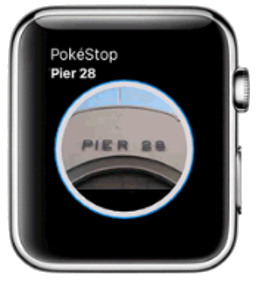
- Quand vous arrivez près d'un PokéStop :
- Votre Apple Watch vibre
- Touchez "Récupérer des objets" pour le visiter
- Balayez le PhotoDisque (comme sur le jeu sur smartphone) pour les collecter
- Touchez "Fermer" pour revenir à votre session
Autres paramètres
Pause et Arrêt de la session
- Pour mettre en pause votre session, balayez vers l'écran le plus à gauche. Votre session sera alors en pause tant que vous restez sur cet écran.- Pour arrêter votre session, touchez plutôt le bouton Quitter, un résumé s'affiche alors et vous devez toucher "Terminé" pour retourner à l'écran initial.
Notifications
Vous pouvez désactiver les notifications pour les Pokémon et PokéStops à proximité en vous rendant dans "Options".Pokémon GO sur le cadran
Pour ajouter Pokémon GO au cadran de votre Apple Watch :- Tenez votre doigt appuyé dessus
- Touchez ensuite Personnaliser
- Tournez ensuite la Digital Crown (molette sur le côté) pour choisir ce qui doit apparaître dans un des petits cadres
- Enfin, appuyez sur la Digital Crown et retouchez votre Cadran
Ainsi, vous pouvez voir où en est l'éclosion de vos oeufs sans ouvrir Pokémon GO !
Recherche
Navigation
Découvrir le jeu
Présentation et compatibilité du jeuFiltres de recherche
La vue Aujourd'hui
Radar Pokémon
Niveau de Dresseur
Le stockage
Boutique et Pièces
Codes promotionnels
PokéStops
Proposer un PokéStop
Copain Pokémon (V2)
Suivi d'exploration
Cliché GO
Astuces
Recharger un PokémonGagner de l'expérience
Obtenir des Poussières Étoiles
Bonus quotidien
Encens d'aventure quotidienne
Trouver un Pokémon particulier
Soigner ses Pokémon
Obtenir Pikachu en Starter
Obtenir Kecleon
Obtenir les différentes Évolitions
Obtenir les différents motifs de Prismillon
Capturer Métamorph
Faire évoluer Debugant
Faire évoluer Barpau
Changer son surnom de Dresseur
Pokémon Copain sur son épaule
Économiser ses Balls
Économiser sa batterie
Capture de Pokémon
PokédexFiche et caractéristiques
Tailles des Pokémon
Stats des Pokémon
Taux de capture et de fuite
Taux d'apparition (rareté)
Points de Combat
Évolution et Bonbons
Starters
Pokémon chromatiques
Pokémon Légendaires
Pokémon Fabuleux
Capturer un Pokémon
Capturer un Pokémon en mode RA+
Oeufs et éclosion
Obtenir des Zarbi
Dimorphisme sexuel
Pokémon à forme variable
Pokémon costumés
Pokémon chanceux
Pokémon régionaux
Pokémon Obscurs et Purifiés
Météo
Études
Études TerrainÉtudes Terrain (Events)
Études Ponctuelles
Études Spéciales
Études Magistrales
Combats
ÉquipesArènes
Combats de Raid
Méga-Évolutions
Ligue de Combat GO
Combats de Dresseurs (PvP)
Combats contre la Team GO Rocket
Stratégie
La stratégie dans Pokémon GOConfectionner son équipe de combat
Puissance et capacités des Pokémon
Connaître le potentiel de ses Pokémon
Archives des évènements
Chronologie et histoire du jeuÉvènements en jeu
Défis de collection
Saisons
Pokémon GO Community Day
Évènements en local
Évènements GO Fest
Évènements payants
Offrir un ticket d'Évènement payant
Évènements légendaires
Heures de Raids Légendaires
Heures de Pokémon vedette
Heures de Bonus mystère
Heures Bonus
COVID-19
Journées Pokémon
Journées et Soirées Combat GO
Journées Encens
Journées Maître attrapeur
Journées amitié
Journées d'Études Ciblées
Connectivité
Liste d'amis et niveaux d'amitiéÉchanger des Pokémon
Envoyer et recevoir des cadeaux
Album de cartes postales
Obtention de Meltan et Boîte Mystère
Obtention de Melmetal
Obtention de Mordudor et Sac de Pièces
Obtention de Gromago
Programme de parrainage
Niantic Social
Niantic Campfire
Dossier Pokémon HOME
Connexion avec Pokémon Let's Go
Connexion avec Pokémon HOME
Connexion avec Pokémon Écarlate/Violet
Connexion avec le Pokémon GO Plus
Connexion avec la Poké Ball Plus
Listes et données
Tous les objetsLes médailles
Toutes les capacités
Capacités évènementielles
Personnaliser votre avatar (masculin)
Personnaliser votre avatar (féminin)
Ajouts de Pokémon
Ajouts des Formes d'Alola
Ajouts des Formes de Galar
Ajouts des Formes de Hisui
Disponibilité des Pokémon costumés
Fausses rumeurs sur le gameplay
Pokémon GO et la société
Emplacements sponsorisés
Zones interdites
Écrans de chargement
Artworks des anniversaires du jeu
Trailer du jeu
Mises à jour
Accessoires
Pokémon GO sur Apple WatchFAQ
Toutes les réponses à vos questions (FAQ)Obtenir le jeu
Sur Android (Google Play)Sur iOS (App Store)
Sur Android (Galaxy Store)
Sur Android (APK Mirror)
Signaler une erreur
Blog de l'ÉquipeServeur Discord (#erreurs-suggestions)
Communauté Pokébip



Journal des rédacteurs
Réseaux sociaux
Calendrier
| Jeu | Avril 2026 |
| Switch Switch 2 |  Pokémon Champions |
| Màj | 2026 |
| iOS Android Switch Switch 2 | 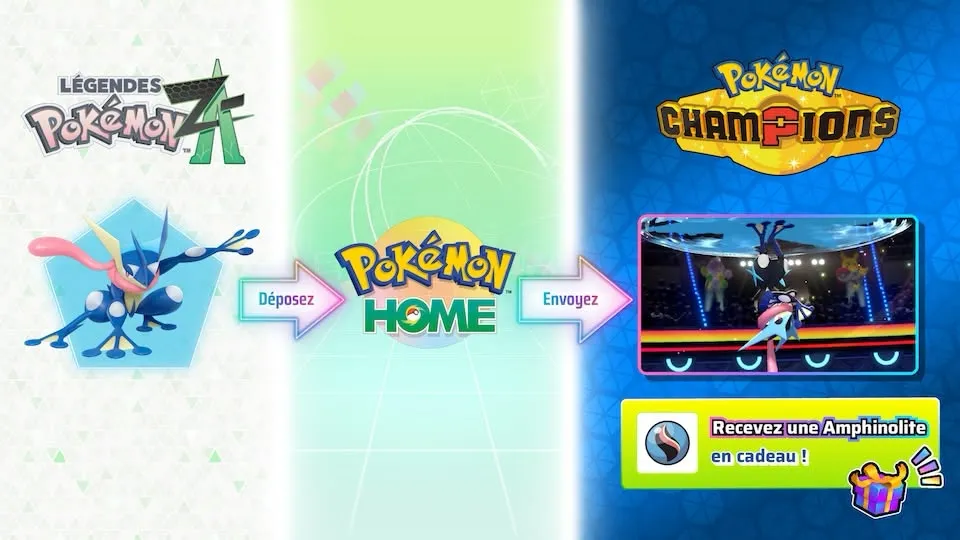 Compatibilité Pokémon HOME avec Légendes Pokémon : Z-A |
| Jeux | 2027 |
| Switch 2 |  Pokémon Vents et Vagues |
| Animé | 2027 |
| Stop motion |  Les Mésaventures de Palarticho et Pichu |
Partenaires


Animé
Saison en cours : Pokémon, les Horizons
Stratégie
Publicité